
Résumé : cet article explique quelles entrées permettent de modifier le monde pendant une session de jeu Genie 4, et dans quelle mesure les trois familles de modifications — météo, personnages et événements — se conccrétisent dans les enregistrements existants.
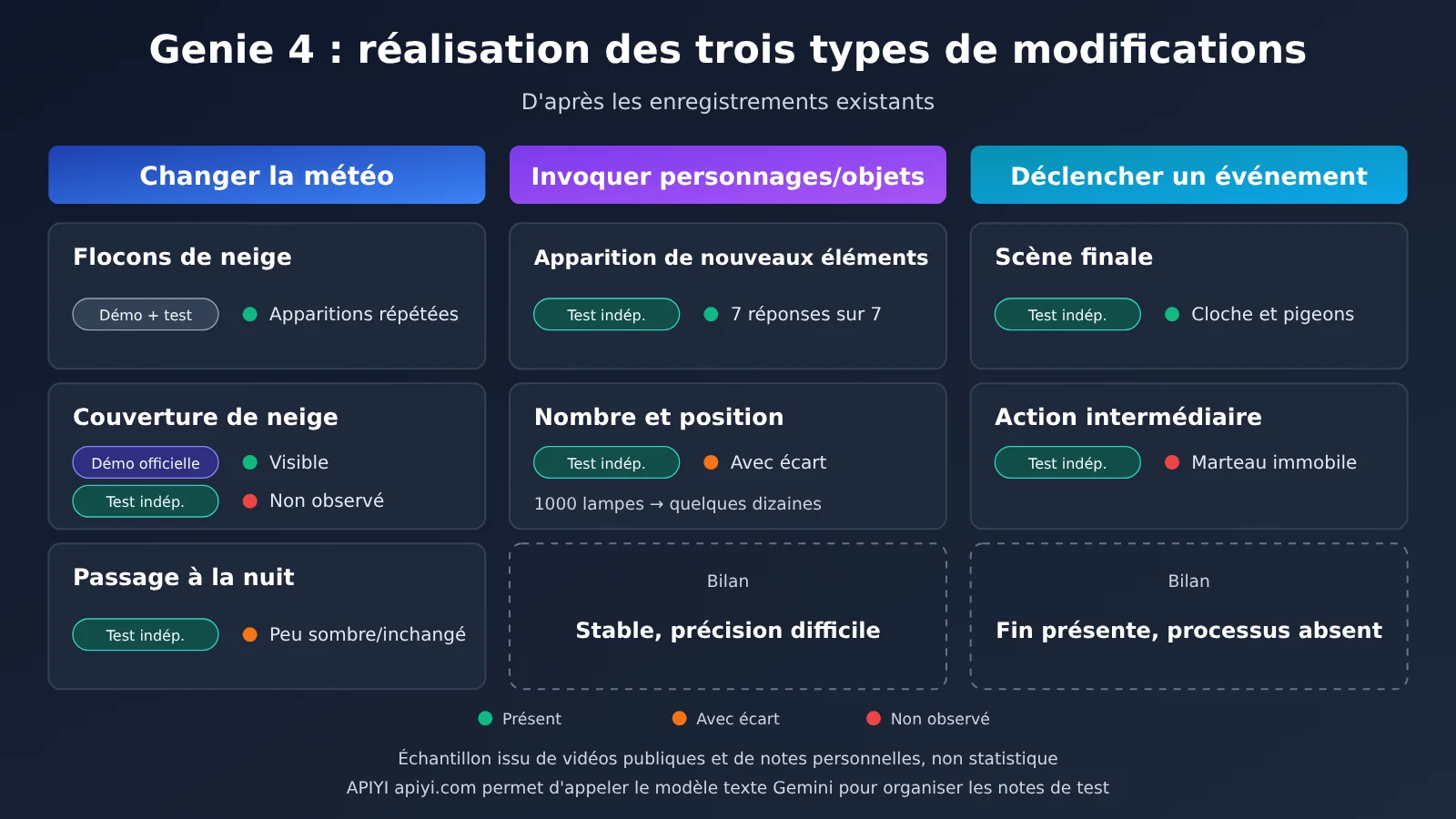
Conclusion d’emblée : Genie 4 peut, au cours d’une même session, faire évoluer l’image et le son à partir d’une simple phrase. Ajouter un objet ou un personnage visible (vaisseau, dragon doré, passager) est ce qui fonctionne le plus régulièrement dans les enregistrements existants. Les particules météo (flocons, ondulations) apparaissent en général, mais les modifications d’éclairage global — sol couvert de neige, nuit tombant sur toute la scène — ne sont souvent réalisées qu’en partie. Une chaîne causale à plusieurs étapes (frappe du bois → son de la cloche → envol des pigeons) peut ne montrer que le résultat final en sautant les actions intermédiaires.
La réussite dépend en outre de trois conditions : l’entrée utilisée, le fait de passer par un texte manuel, un bouton prédéfini, une suggestion Gemini ou un événement automatique, et la présence de la cible dans l’image actuelle. Chaque cas ci-dessous indiquera l’entrée, la date et le niveau de preuve. Les bandes de démonstration officielles sont montées et sélectionnées, les tests indépendants ne sont que des relevés personnels, et les démonstrations de recherche relèvent uniquement du système de recherche : les trois ne doivent pas être confondus.
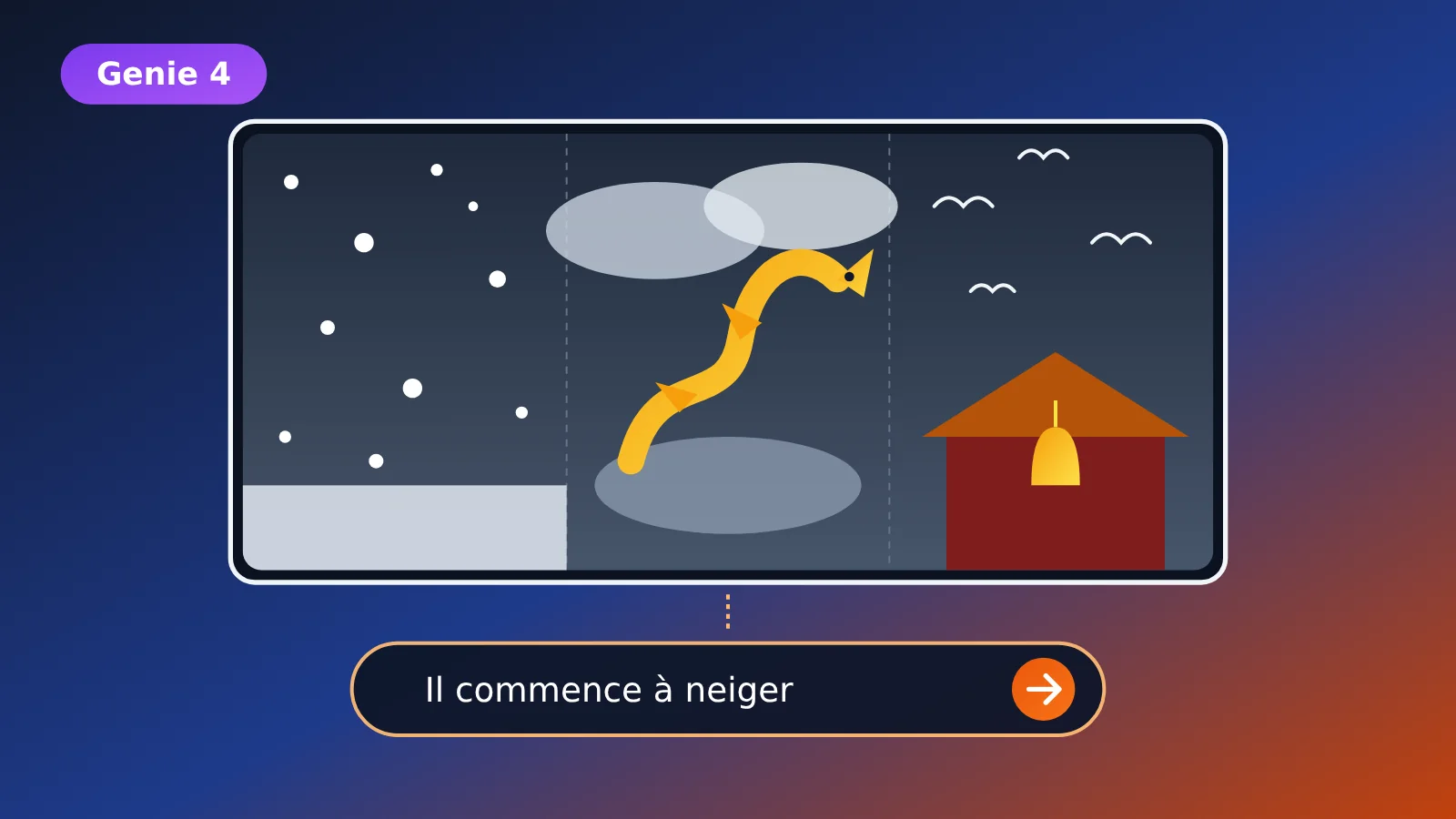
Carte des connaissances : modifier le monde en temps réel avec Genie 4
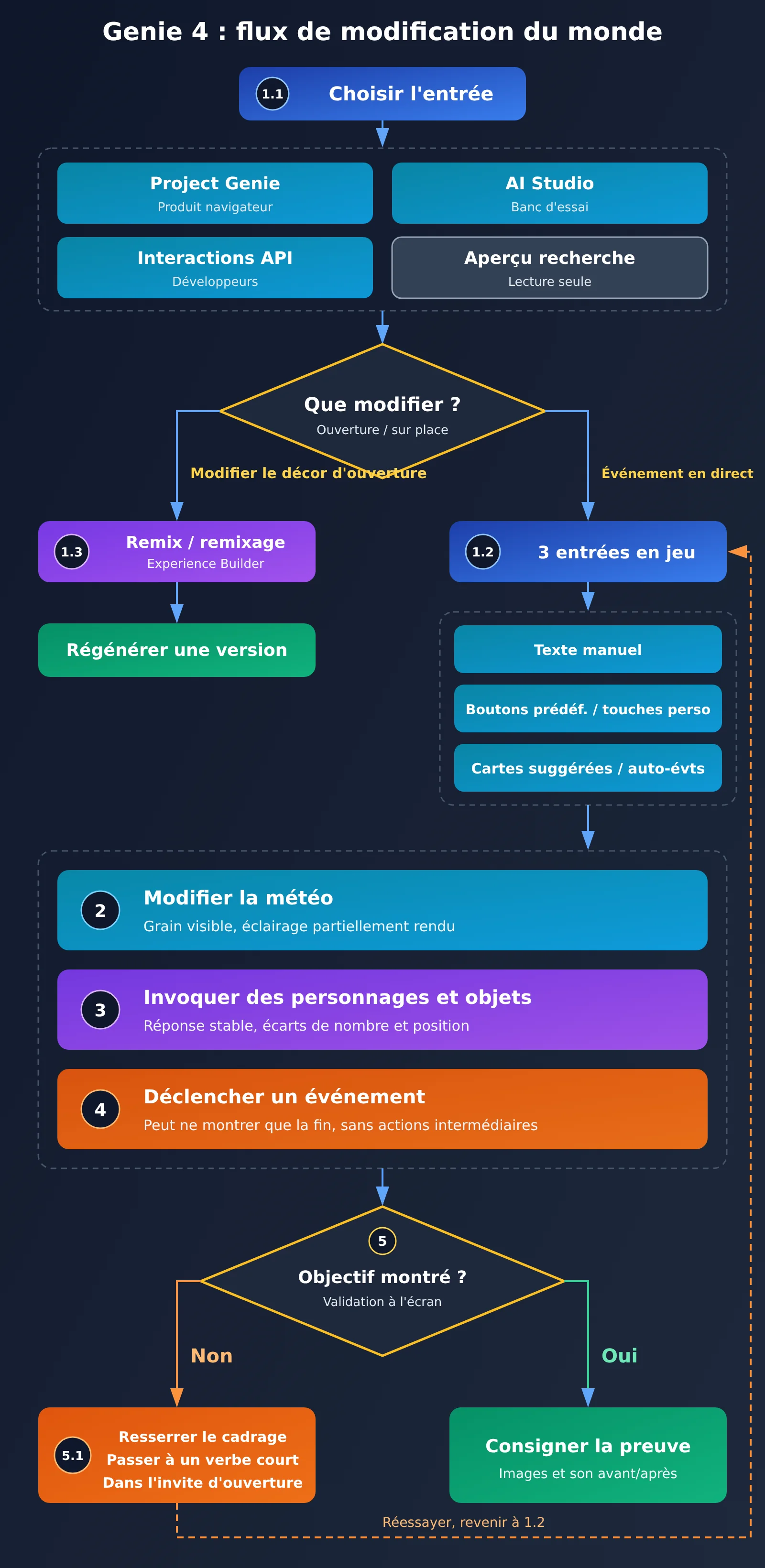
Légende de l’image : le lecteur choisit d’abord un point d’entrée en 1.1, puis détermine si l’objectif relève du cadre de départ ou d’un événement en cours de session. Pour modifier le cadre de départ, il faut passer par le remix et la régénération en 1.3 ; pour un événement en cours de session, on passe par les trois types de saisies en 1.2, et les résultats se répartissent entre les trois modifications des sections 2, 3 et 4. Toutes les modifications finissent par passer par l’étape de validation de la section 5 ; si le résultat n’est pas obtenu, on ajuste selon la méthode 5.1 puis on réessaie.
Genie 4 Index de l’article
Les sections de cet article sont présentées dans l’ordre « d’abord l’entrée, ensuite les modifications, enfin la validation ». La section 1 doit être lue en premier, car la fiabilité de chaque cas présenté ensuite dépend de l’entrée utilisée et du type de saisie employé. Les sections 2, 3 et 4 couvrent trois catégories de modifications en parallèle, à consulter selon vos besoins : si seule la météo vous intéresse, lisez la section 2 ; si vous voulez faire apparaître des personnages, lisez la section 3. La section 5 rassemble les observations précédentes sous forme de formulations d’invites, d’aide au code et d’un tableau de validation ; une fois la lecture terminée, vous pourrez reproduire ces essais dans vos propres sessions de jeu et déterminer si une modification a réellement pris effet.
- 1 Entrée et saisie : 1.1 Entrée et version → 1.2 Trois types de saisie en jeu → 1.3 Différence entre Remix et les événements en jeu
- 2 Modifier la météo : 2.1 Neige officielle au bord du lac → 2.2 Neige, tombée de la nuit et feux d’artifice testés de façon indépendante
- 3 Faire apparaître des personnages et des objets : 3.1 Passagers de la gare → 3.2 Dragon d’or et troupeau de chevaux
- 4 Déclencher des événements : 4.1 Cartes de suggestion à la taverne et saisie manuelle → 4.2 Chaîne de causalité du temple ancien → 4.3 Mécanisme de recherche
- 5 Mise en pratique et validation : 5.1 Formulations d’invites → 5.2 Rédiger des phrases d’événement à l’aide de code → 5.3 Liste de vérification
Terminologie Genie 4 à connaître
| Terme | Explication concise |
|---|---|
| Genie 4 | Modèle du monde dédié à la génération audio-vidéo en temps réel, qui produit continuellement les images suivantes et le son à partir de l’image et des entrées |
| Project Genie | Produit navigateur proposant création, essai et bibliothèque d’œuvres ; le menu des modèles propose à la fois Genie 3 et Genie 4 |
| Événement en cours de jeu | Courte invite soumise pendant l’essai, qui agit sur le flux de génération de la manche en cours, sans reconstruire le monde |
| Experience Builder | Panneau de construction servant à créer et modifier l’expérience ; les modifications passent par une régénération |
| Remix | Modifier les paramètres à partir d’une expérience existante pour générer une nouvelle version |
| Carte de suggestion | Événements alternatifs proposés par Gemini dans le menu en jeu d’après l’image ; un clic suffit pour les soumettre |
| Niveau de preuve | Classification des sources dans cet article : démonstration officielle, test indépendant, démonstration de recherche, description d’annonce produit |
1 D’où provient la saisie de Genie 4 : points d’entrée, versions et modes de saisie
1.1 Les quatre points d’entrée de Genie 4 et leur chronologie
Les différents points d’entrée n’ont pas la même interface, les mêmes exigences de compte ni les mêmes fonctionnalités disponibles. Une même « modification de la météo » ne s’observe donc pas dans les mêmes conditions selon l’endroit où l’on se trouve. Le tableau ci-dessous récapitule la chronologie d’après les sources. À noter : le vol continu entre trois lieux et l’invocation d’une monture dragon dans le blog produit de Google relèvent de la démo Genie 3 et ne doivent pas être considérés comme des preuves des capacités de Genie 4.
| Point d’entrée | Date (2026) | Public cible | Usage dans cet article |
|---|---|---|---|
| Aperçu de recherche DeepMind | Vidéo du 27 octobre | Consultation publique, pas un point d’entrée opérationnel | Neige au bord du lac, passagers de la gare, mécanismes de recherche |
| Interface précoce de Google Labs | Utilisée dans l’émission du 31 octobre | Testeurs précoces | Cartes de suggestion de la taverne et comparaison avec la saisie manuelle |
| Project Genie | À partir du 18 novembre | Utilisateurs éligibles de Google AI Ultra ; ouverture progressive aux utilisateurs Pro via liste d’attente | Promenade spatiale, Remix de café |
| Bac à sable Google AI Studio / Gemini Interactions API | Ouvert le 19 novembre | Développeurs | Tests indépendants, touches personnalisées, temps de réponse |
Dans Project Genie, le processus est le suivant : connectez-vous avec un compte Google personnel, cliquez sur Create with Genie, saisissez une description de scène ou téléversez une image, sélectionnez Genie 4, puis cliquez sur Create. Dans l’aperçu, on se déplace avec WASD, on tourne avec les touches fléchées, on saute ou on monte avec la barre d’espace ; certaines expériences proposent aussi des commandes personnalisées. Par ailleurs, la version mise à jour de Genie 3 prend également en charge les événements en jeu. Il faut donc vérifier dans les captures d’écran quelle version est indiquée dans le menu de modèle.
1.2 Les trois types d’entrées en cours de session dans Genie 4 : texte manuel, boutons prédéfinis et événements Gemini
Ces trois types d’entrées sont souvent discutés ensemble, alors que leur façon de soumettre une invite et les preuves qu’on peut en tirer sont très différentes :
| Type d’entrée | Comment le déclencher | Preuves existantes | À surveiller |
|---|---|---|---|
| Texte manuel | Taper et envoyer dans le champ de saisie libre affiché à l’écran | Marche dans l’espace avec le vaisseau, chute du plafond de la taverne, plusieurs séries de tests de Yanchuan | Le plus contrôlable ; le résultat dépend de la formulation et du cadrage |
| Boutons prédéfinis / touches personnalisées | AI Studio associe des touches à des phrases courtes réutilisables ; certaines expériences de Project Genie proposent des contrôles personnalisés | Exemple de la doc AI Studio : dans un village façon peinture à l’huile, la neige et les feux d’artifice sont assignés à des touches différentes | La touche ne fait que soumettre l’invite ; la quantité de neige et sa position restent décidées par le modèle |
| Cartes de suggestion Gemini et événements automatiques | Cartes de suggestion : cliquer sur l’option proposée par Gemini d’après l’image ; événements automatiques : déclenchés automatiquement par Gemini pendant l’expérience | Les cartes de suggestion ont été observées sur la scène de marche dans l’espace et testées dans la taverne ; les événements automatiques n’apparaissent pour l’instant que dans la description de l’annonce produit | La formulation des cartes ne dépend pas de vous ; pour les événements automatiques, les sources de cet article ne contiennent aucune vidéo vérifiable |
La vidéo officielle « marche dans l’espace en orbite » du 18 novembre est le cas où l’entrée et la sortie d’une même interface sont les plus claires. Vers 0:04, Genie 4 apparaît à côté du bouton de création. Vers 0:08, dans la vue à la première personne au-dessus de la Terre apparaissent trois cartes de suggestion — lever de soleil, propulseurs, station spatiale — avec, en dessous, un champ de saisie libre. De 0:10 à 0:13, l’opérateur ne clique sur aucune carte : il tape dans le champ pour demander le passage d’un vaisseau extraterrestre géant. Vers 0:16, le vaisseau noir entre par le haut à droite, tandis que l’arc de la Terre et les gants de l’astronaute sont toujours dans le cadre.
Côté temps de réponse, les chiffres donnés par la doc AI Studio sont les suivants : avec une faible latence réseau, les commandes directionnelles réagissent en environ 0.2–0.5 seconde, et le texte en cours de session, une fois passé par la planification de scène, demande généralement environ 1–2 secondes. Ce sont les chiffres de la documentation, pas des mesures réalisées pour cet article.
1.3 Quelle différence entre Remix de Genie 4 et les événements en cours de partie
La description d’ouverture détermine le lieu initial, la météo et les personnages présents. Pour modifier ces réglages de fond, il faut passer par Experience Builder ou Remix ; la petite zone de saisie en cours de partie ne gère que les événements du moment. Dans l’enregistrement officiel du café du 18 novembre, vers 0:02 on clique sur Remix, entre 0:08 et 0:11 on demande dans le Builder de droite de transformer les abords du café en désert, puis Creating your world apparaît, et vers 0:14 on entre dans le nouvel aperçu.
Les montagnes verdoyantes, le champ de fleurs et la vue intérieure à la première personne sont devenus un pavillon de verre en plein désert et une vue extérieure à la troisième personne. Cela montre que Remix régénère une nouvelle version, où même le point de vue peut changer : c’est une opération d’un autre ordre que celle du clip spatial où « le vaisseau entre en scène au cours d’une même session d’essai ». Si vous voulez juste ajouter une pluie, inutile de reconstruire le monde ; si vous voulez changer toute la saison, Remix est plus fiable.
2 Modifier la météo avec Genie 4 : jusqu’où peut-on aller
2.1 Vidéo officielle : le bord du lac Genie 4 passe de l’absence de neige à la neige
Dans l’aperçu de recherche du 27 octobre, un saxophoniste se tient sur une petite plateforme au bord du lac, à côté de lampes sphériques lumineuses, avec l’eau et la forêt en arrière-plan. Vers 0:17, en continuant à s’approcher, l’opérateur saisit « il commence à neiger ». Dans le gros plan de 0:20 à 0:22, on voit des flocons passer devant le personnage et de la neige blanche s’accumuler sur son épaule ; après avoir contourné par l’arrière-droit, des points blancs apparaissent aussi sur ses cheveux et son dos, tandis que le personnage continue de jouer.
L’intérêt de ce cas, c’est que l’instruction météo se lit sur des surfaces concrètes et vérifiables, pas seulement sur quelques flocons dans l’air. Mais c’est une démonstration officielle, montée avec des choix, et on ne peut pas en déduire la vitesse de réaction ou le taux de réussite habituels des entrées externes.
2.2 Test indépendant : dans quelle mesure Genie 4 tient ses promesses pour la neige, la nuit et les feux d’artifice
Le 22 novembre, le créateur Yanchuan a consigné dans Google AI Studio les invites, les touches et les moments en jeu de Genie 4. Résultat : pour ce qui relève de la « météo », le degré de réalisation varie énormément selon la sous-catégorie :
- Radeau en bambou sur la rivière Li : vers la 4e seconde, on demande que la neige couvre la rivière et les sommets ; seuls quelques flocons apparaissent, sans accumulation. Vers la 12e seconde, on demande un ciel bleu profond et une pleine lune ; la lune se lève bien, mais le ciel ne fait que s’assombrir légèrement.
- Village fluvial de Jiangnan : dès l’ouverture, il y a des dalles mouillées et des lanternes éteintes. Vers la 4e seconde, on demande une pluie torrentielle ; on ne voit que davantage de rides sur l’eau. Vers la 11e seconde, on demande la tombée de la nuit et l’allumage des lanternes ; la lumière du ciel et les lanternes restent inchangées. Vers la 18e seconde, on demande des feux d’artifice au-dessus des toits au loin ; quelques feux d’artifice apparaissent à l’image.
Cette comparaison distingue les « nouveaux éléments locaux » (lune, feux d’artifice), les « particules météo » (flocons, rides) et « l’éclairage de toute la scène » (nuit, allumage des lanternes). Elle rappelle aussi que les dalles mouillées existent dès l’ouverture : il ne faut pas les attribuer à tort à la pluie déclenchée en cours de partie. Conclusion pratique : pour un changement de météo ou de moment de la journée à grande échelle, il est plus sûr de l’écrire dans l’invite d’ouverture ou de passer par le Remix de la section 1.3.
3 Genie 4 : invoquer des personnages et des objets
3.1 Enregistrement officiel : Genie 4 ajoute une passagère dans une gare
Dans cette même prévisualisation de recherche du 27 octobre, la scène est une gare rurale japonaise des années 1980, avec déjà un train rouge, un contrôleur et des passagers. L’opérateur se déplace le long du quai et, vers 0:21–0:22, demande dans le champ l’arrivée d’une femme âgée avec une valise. Vers 0:24, une femme aux cheveux gris, portant une valise, entre par la gauche de l’image, tandis que la voiture rouge et la foule restent en arrière-plan de façon continue. Le plan se termine peu après son apparition : la vidéo ne peut donc prouver que « l’arrivée d’un nouveau personnage dans le cadre » ; impossible de voir si elle reste ensuite présente ou si elle peut interagir avec la scène.
3.2 Test indépendant : Genie 4 peut ajouter un dragon doré et un troupeau de chevaux, mais leur placement est approximatif
Dans un autre ensemble de notes de Yanchuan (22 novembre, AI Studio), il traverse une cascade et une mer de nuages à la première personne, debout sur une épée volante ; vers la 4e seconde, il tourne le regard à droite, et vers la 7e seconde, il demande qu’un dragon doré surgisse de la mer de nuages devant lui. Deux ou trois secondes plus tard, le dragon doré fend les nuages et apparaît, puis tournoie jusqu’à la fin du segment. Passant à une chevauchée dans la steppe en troisième personne, vers la 8e seconde, il demande qu’un grand troupeau de chevaux sauvages coure à ses côtés sur la gauche ; ce qui est réellement généré est un petit groupe près d’un lac au loin.
Il résume sept ajouts en cours de session — dragon doré, grue blanche, lanternes célestes, etc. — par « les sept fois, un élément visible est apparu en réponse », mais la quantité et la position restent décalées : alors qu’il demandait des milliers de lanternes au-dessus du palais, seules quelques dizaines apparaissent. Il faut souligner qu’il s’agit de sept ajouts consignés personnellement : l’échantillon est très petit et ne permet pas de calculer un taux de réussite pour les modifications de météo ni pour l’ensemble des événements. Ce que l’on peut en conclure, c’est que « l’apparition » est plutôt fiable, tandis qu’on ne peut pas encore compter sur « le nombre et la position exacts ».
4 Événements déclenchés par Genie 4 : voir le résultat final et suivre toute la chaîne causale sont deux choses distinctes
4.1 Test anticipé indépendant : cartes de suggestion de la taverne de Genie 4 contre événements saisis à la main
Le 31 octobre, Joey Daoud et Addy Ghani de VP Land ont transformé une baleine en cowboy dans une taverne western, dans l’interface précoce de Google Labs. Vers 4:08, après qu’ils ont cliqué sur la carte de suggestion « duel », la porte de la taverne s’est ouverte, mais le duel n’est pas apparu tout de suite. Vers 4:33, une deuxième invite générée par l’outil a fait apparaître une personne ayant déjà dégainé son arme. De 4:41 à 4:54, Joey a saisi lui-même « faire tomber quelqu’un du plafond », et la chute s’est bien produite.
Au cours de la même session, lorsque la caméra a tourné, la baleine et la disposition initiale de la taverne ont disparu un moment, ce qui montre que la cohérence hors champ reste limitée. Ce cas illustre bien la différence entre les cartes de suggestion et la saisie manuelle : les cartes de suggestion ont des formulations vagues et peuvent ne déclencher qu’un prélude ; les actions concrètes saisies à la main sont plus facilement jouées directement. À noter que l’interface utilisée ici est antérieure à la version de novembre destinée aux abonnés.
4.2 Test indépendant : dans le temple ancien de Genie 4, la cloche sonne et les pigeons s’envolent, mais la poutre de frappe ne bouge pas
Yanchuan a prédéfini des règles dans l’invite d’ouverture d’AI Studio : après que la poutre de frappe heurte la cloche, la cloche sonne et les pigeons s’envolent ; puis, dans la session, il a saisi l’invite « frapper la cloche ». Lors du premier essai, il a d’abord avancé pendant quatre secondes ; en plan rapproché, on voyait une main pousser la poutre de frappe, mais la cloche et le bois occupaient tout le cadre, si bien que la collision était impossible à distinguer. Lors du deuxième essai, il a gardé dans le champ la poutre de frappe, la cloche en bronze et le faîte où étaient posés les pigeons, puis a envoyé l’instruction vers la 3e seconde. Un peu plus de deux secondes après, la cloche a sonné, puis environ deux secondes plus tard, les pigeons se sont envolés, mais la poutre de frappe n’a jamais montré de mouvement visible.
C’est l’exemple typique d’un « résultat final au rendez-vous, mais étapes intermédiaires manquantes ». Les règles d’ouverture annoncent la chaîne attendue, l’instruction en jeu fournit le moment du déclenchement ; lors de l’observation, il faut comparer un à un les déplacements des objets, les sons et l’action suivante, plutôt que de conclure que la chaîne causale est complète simplement parce qu’on a entendu la cloche.
4.3 Mécanisme de recherche : l’orchestration en plusieurs étapes entre Genie 4 et Gemini
Une note de recherche de DeepMind du 27 octobre indique que Gemini 3.8 Flash examine en continu les images générées par Genie 4, décompose l’objectif, vérifie la progression et ajuste l’étape suivante en fonction des interventions de l’utilisateur. La démonstration de jeu de dames avec un robot du même jour est un autre assemblage de recherche : à gauche s’affichaient les étapes textuelles décomposées par Gemini 4 Argon, à droite un bras robotique Apollo simulé, les pièces et l’adversaire ; les textes des étapes étaient envoyés progressivement à Genie 4 au fil des images.
Ces vidéos montrent qu’un système de recherche peut piloter une scène avec des textes étape par étape ; le robot et le processus ne relèvent que de l’entrée de recherche et ne signifient pas que Project Genie ou AI Studio proposent déjà la même capacité. La mention « Gemini déclenche automatiquement des événements » dans l’annonce produit est proche de cette idée, mais les sources de cet article ne contiennent aucune vidéo vérifiable destinée aux utilisateurs.
🎯 Conseil technique : si vous voulez imiter l’approche de « pilotage par texte étape par étape », vous pouvez d’abord utiliser un grand modèle de langage généraliste pour décomposer un événement complexe en quelques courtes phrases verbales, puis les soumettre une par une pendant la session. Cette étape peut être réalisée via APIYI (apiyi.com) en appelant des modèles de texte comme Gemini ou Claude ; une seule clé API suffit pour comparer la qualité de décomposition de différents modèles. Il faut préciser que Genie 4 lui-même reste accessible via l’entrée de Google.
5 Genie 4 en pratique : formulation des invites, assistance au code et validation
5.1 Formulations d’invites réutilisables pour Genie 4
Voici l’ordre des opérations à partir des observations précédentes :
- Commencer par confirmer la référence : dans l’aperçu, repérez les principaux points de repère et la météo initiale, et prenez une capture d’écran si nécessaire. Évitez, comme dans le cas du village au bord de l’eau, de confondre la route mouillée du début avec le résultat d’une pluie déclenchée en cours de jeu.
- Ne modifier qu’un seul élément à la fois : formulez les changements avec de courtes phrases verbales. L’exemple donné dans le guide des invites de Google, c’est le brouillard marin, l’ouverture de la porte du placard, ou encore la lampe posée à côté de la chaise.
- Garder la cible dans le cadre : l’expérience de la deuxième visite du temple ancien le montre bien : tous les objets concernés doivent rester dans le champ de vision pour qu’on puisse voir l’action intermédiaire.
- Observer avec un point de vue fixe : dans la démo de la machine à café du guide de développement, l’instruction de préparation est envoyée vers la 5e seconde, le liquide et le son apparaissent une ou deux secondes plus tard, puis on peut faire saisir la tasse par la main. Si on détourne le regard quelques secondes avant de revenir, on risque de revoir une tasse vide.
- Placer les gros changements en amont : les modifications importantes de météo, de moment de la journée ou de règles de causalité doivent figurer dans l’invite d’ouverture, ou être régénérées via Remix.
- Associer les événements fréquents à des touches : dans la plateforme de test AI Studio, associez les phrases courtes les plus utilisées à des touches personnalisées, pour faciliter la répétition des tests avec une même invite.
5.2 Rédiger en lot des phrases d’événement Genie 4 avec du code
Genie 4 réagit mieux aux invites « courtes et concrètes », mais pendant une session d’essai, il est difficile d’improviser une bonne formulation sur le moment. Une méthode pratique consiste à faire réécrire votre intention par un modèle de texte en quelques courtes phrases avec un verbe, avant de tester, puis à les coller à la main ou à les associer à des touches. L’exemple ci-dessous appelle un modèle de texte via l’interface compatible OpenAI d’APIYI, sans appeler Genie 4 directement.
import openai

client = openai.OpenAI(
    api_key="YOUR_API_KEY",
    base_url="https://api.apiyi.com/v1"  # interface unifiée APIYI
)

idea = "让江南水乡在夜里下起大雨,远处屋顶放烟花"
resp = client.chat.completions.create(
    model="gemini-2.5-flash",  # voir la liste des modèles dans la console APIYI
    messages=[{"role": "user", "content":
        f"把下面意图拆成3条中文短句,每条一个动词、一个画面内目标,不超过15字:{idea}"}]
)
print(resp.choices[0].message.content)
Voir le code d’implémentation complet (avec contrôle de l’état de référence et modèle de fiche de validation)
import openai
import json
from typing import List

client = openai.OpenAI(
    api_key="YOUR_API_KEY",
    base_url="https://api.apiyi.com/v1"  # appeler un modèle de texte via APIYI
)

SYSTEM = (
    "你是 Genie 4 试玩提示助手。规则:"
    "1) 每条只含一个改动;2) 使用具体动词和画面内可见目标;"
    "3) 不超过15个汉字;4) 全局天气或时段改动单独标注 global=true,"
    "建议改写进开场提示;5) 多步因果拆成按顺序的单步。"
    "只输出 JSON 数组,元素字段:text, category(weather/object/event), global"
)

def draft_events(idea: str, baseline: str, model: str = "gemini-2.5-flash") -> List[dict]:
    """Génère, à partir de l’intention et de l’état de référence actuel de l’image, des phrases d’événement directement soumettables"""
    resp = client.chat.completions.create(
        model=model,
        messages=[
            {"role": "system", "content": SYSTEM},
            {"role": "user", "content": f"当前画面:{baseline}\n意图:{idea}"}
        ],
        temperature=0.3
    )
    raw = resp.choices[0].message.content.strip().strip("`")
    raw = raw.replace("json", "", 1) if raw.startswith("json") else raw
    try:
        return json.loads(raw)
    except json.JSONDecodeError:
        return [{"text": raw, "category": "unknown", "global": False}]

def record_template(events: List[dict]) -> List[dict]:
    """Génère pour chaque événement un modèle de fiche de validation, à remplir manuellement pendant la session d’essai"""
    return [{
        "prompt": e["text"],
        "category": e["category"],
        "submit_time": "",        # moment dans la partie, p. ex. 0:04
        "target_in_frame": None,  # la cible est-elle dans le cadre
        "visible_change": "",     # changement réellement observé
        "sound_change": "",       # changement sonore
        "middle_action": "",      # l’action intermédiaire de la chaîne causale est-elle jouée
        "persist_after_turn": None  # l’effet persiste-t-il après avoir détourné le regard
    } for e in events]

if __name__ == "__main__":
    events = draft_events(
        idea="古寺里撞木击钟,钟响后屋脊上的鸽子飞走",
        baseline="撞木、铜钟和停鸽的屋脊都在取景内,白天"
    )
    for e in events:
        flag = "(建议写进开场提示)" if e.get("global") else ""
        print(f"[{e['category']}] {e['text']}{flag}")
    print(json.dumps(record_template(events), ensure_ascii=False, indent=2))
🚀 Démarrage rapide : le script ci-dessus ne nécessite qu’une clé de modèle texte. Après inscription sur APIYI apiyi.com, vous recevez un quota d’essai gratuit ; avec le même code, vous pouvez basculer entre Gemini, Claude, GPT et d’autres modèles, et comparer lequel découpe les phrases courtes d’une manière plus conforme au format d’invite attendu par Genie 4. Les noms de modèles à utiliser sont ceux qui figurent réellement dans la liste affichée par la console.
5.3 Liste de vérification des modifications dans Genie 4
Après chaque modification en cours de partie, il suffit de consigner chaque point de ce tableau pour distinguer trois niveaux : « l’invite a été prise en compte », « l’action a été jouée », « le résultat se maintient ».
| Point de contrôle | Comment l’observer | Cas correspondant |
|---|---|---|
| L’élément existe-t-il déjà dans la scène de départ | Comparer avec la capture d’écran avant la soumission | Dalles humides du village sur l’eau |
| La cible est-elle dans le cadre | La prise de vue au moment de la soumission contient-elle l’objet visé | Temple ancien, deuxième tentative |
| Y a-t-il un changement visible | Nouvel élément dans l’image, grain, modification de surface | Vaisseau spatial, dragon doré, neige sur l’épaule |
| Le nombre et la position correspondent-ils | Comparer avec le nombre et l’orientation indiqués dans l’invite | Chevaux sauvages, mille lanternes |
| L’éclairage global a-t-il changé | Le ciel et l’éclairage d’ensemble ont-ils basculé | Passage à la nuit avec allumage des lampes sans effet |
| L’action intermédiaire est-elle jouée | Chaque maillon de la chaîne causale a-t-il un déplacement ou un son | Le maillet de bois ne bouge pas |
| Le résultat se maintient-il après avoir détourné le regard | Regarder à nouveau quelques secondes après s’être retourné | Le verre vide réapparaît, la baleine disparaît |
💡 Conseil de consignation : après plusieurs sessions de test, vous pouvez confier le tableau rempli à un modèle texte pour qu’il effectue un classement et compte quel type d’invite est le plus souvent exaucé. Cette étape peut elle aussi se faire via APIYI apiyi.com, ce qui facilite la comparaison de la qualité des synthèses entre modèles.
Méthode de vérification finale : choisissez une scène fixe et, en suivant l’ordre du 5.1, soumettez respectivement une invite météo, une invite objet et une invite d’événement causal, puis cochez chaque ligne du tableau du 5.3. Si l’objet apparaît mais que la météo ne produit que du grain et que la causalité ne livre que le dénouement, alors vous voyez exactement les limites typiques révélées par les preuves publiques actuelles de Genie 4 ; dans ce cas, il faut déplacer les changements globaux et les règles complètes vers l’invite d’ouverture ou vers Remix. Si vous souhaitez d’abord organiser vos invites côté texte avant de passer au test, vous pouvez rédiger et comparer des phrases d’événement avec plusieurs modèles via APIYI apiyi.com.
📚 Références
-
Aperçu de recherche DeepMind Genie 4 : note de recherche, Lakeside, Station et mécanisme d’événements multi-étapes
- Lien :
deepmind.google/blog/genie-4-a-new-generation-of-world-simulation - Description : source primaire pour l’enregistrement du 27 octobre et le mécanisme d’orchestration de Gemini
- Lien :
-
Annonce du lancement de Project Genie : Genie 4 arrive dans Project Genie, cartes de suggestion et événements automatiques
- Lien :
blog.google/innovation-and-ai/models-and-research/google-deepmind/genie-4-now-available-project-genie - Description : conditions d’accès, balade dans l’espace et enregistrement vidéo du café Remix
- Lien :
-
Annonce de l’accès développeur à Genie 4 : aire de test AI Studio et Gemini Interactions API
- Lien :
blog.google/innovation-and-ai/technology/developers-tools/genie-4-in-gemini-api - Description : accès développeur ouvert le 19 novembre
- Lien :
-
Documentation Genie de Google AI Studio : invites, touches, temps de réponse et limites
- Lien :
aistudio.google.com/docs/genie-prompting - Description : liaisons de touches personnalisées, exemples de regard fixe et référentiel de temps de réponse
- Lien :
-
Guide des invites DeepMind Genie : exemples de formulation pour les événements en jeu
- Lien :
deepmind.google/models/genie/prompt-guide - Description : exemples de verbes courts pour la brume marine, la porte d’armoire, la lampe de bureau, etc.
- Lien :
-
Aide sur les commandes Google Labs : création et contrôles dans Project Genie
- Lien :
support.google.com/labs/answer/16875695 - Description : flux de création et description des touches
- Lien :
-
Article détaillé de Yanchuan sur ses tests de Genie 4 : compte rendu de test indépendant sur AI Studio
- Lien :
x.com/yanchuanlab/article/2124414024985325858 - Description : invites et moments de déclenchement pour la météo, l’invocation et la chaîne causale du temple ancien
- Lien :
-
Épisode VP Land et transcription : test de l’interface initiale de Google Labs
- Lien :
vp-land.com/stories/we-turned-real-photos-into-walkable-worlds-with-googles-genie-4-then-debated-dessa-iatse-a - Description : comparaison entre la carte de suggestion de la taverne et les événements saisis manuellement
- Lien :
Auteur : équipe technique APIYI
Échanges techniques : n’hésitez pas à nous contacter depuis la page d’accueil d’APIYI apiyi.com. Pour plus de ressources d’intégration, consultez le centre de documentation docs.apiyi.com