
作者注:新手向教程,一步步教你在 ComfyUI 中集成 Nano Banana Pro API,使用 API易 apiyi.com 的穩定端點,包含詳細的節點安裝、API 配置、工作流創建和故障排查指南。
當你第一次打開 ComfyUI 的節點畫布,看着那密密麻麻的節點和連線,可能會感到無從下手。但如果告訴你,只需 5 個簡單步驟,就能在 ComfyUI 中調用 Google 最新的 Nano Banana Pro 圖像生成模型,並且使用 API易 apiyi.com 提供的 穩定、高併發、成本更低 的 API 端點,是不是瞬間覺得沒那麼難了?本文將從零開始,手把手教你完成從安裝到生成第一張圖片的全過程,即使你是完全沒接觸過 ComfyUI 的新手,也能輕鬆上手。
核心價值: 通過本文,您將學會如何在 ComfyUI 中安裝自定義節點、配置 API易 的 Nano Banana Pro 端點、創建基礎和高級工作流、調試常見錯誤、優化性能和成本,以及如何利用 ComfyUI 的強大功能打造自己的圖像生成流水線。
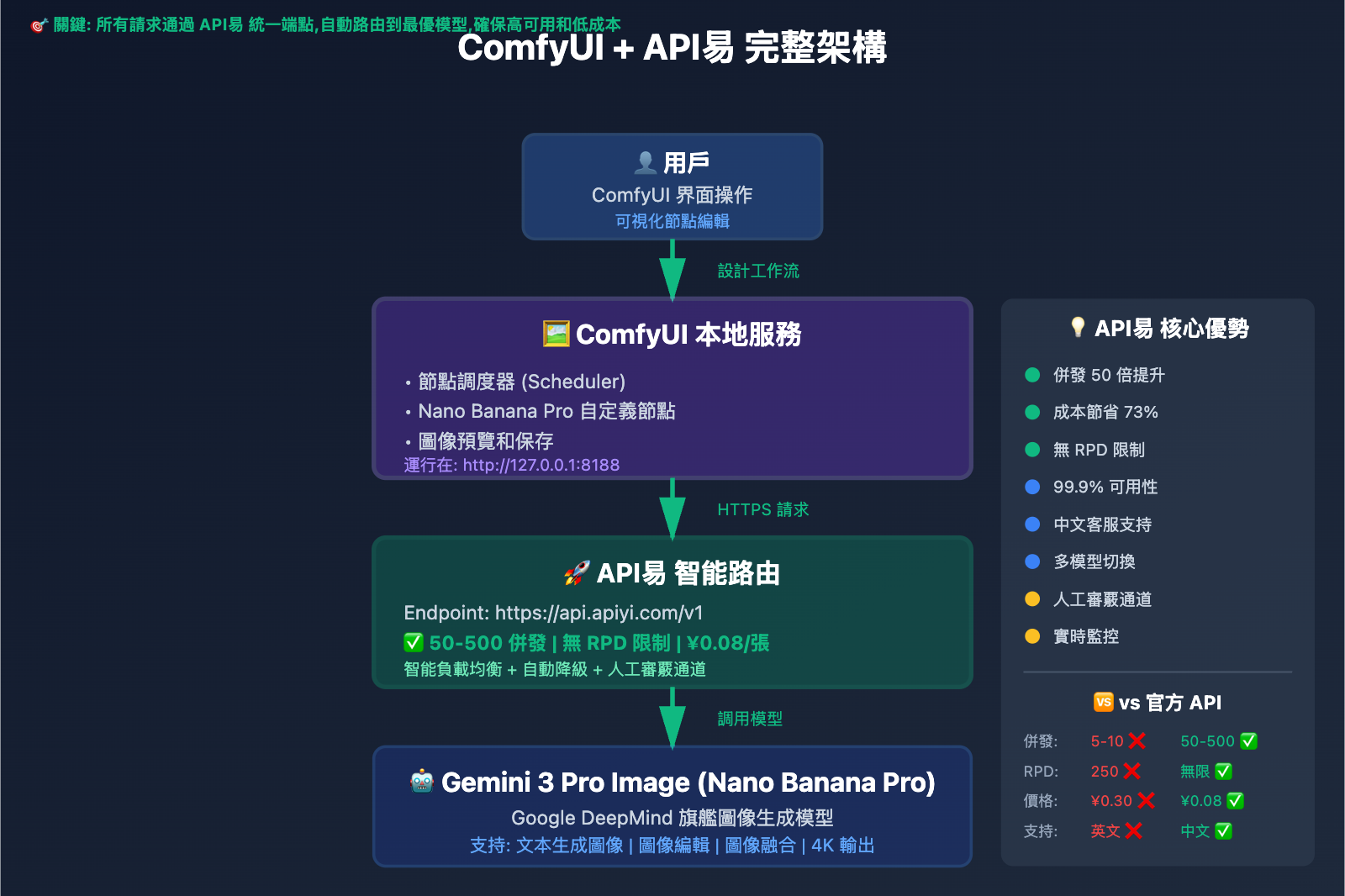
爲什麼選擇 ComfyUI + API易 的組合?
ComfyUI 的獨特優勢
ComfyUI 是一個基於節點的 Stable Diffusion GUI,與傳統的 WebUI 相比,它有着獨特的優勢:
| 對比項 | Automatic1111 WebUI | ComfyUI | 優勢 |
|---|---|---|---|
| 操作方式 | 表單式界面 | 節點式工作流 | ✅ 可視化流程,易於理解 |
| 靈活性 | 固定流程 | 完全自定義 | ✅ 可構建複雜流水線 |
| 可複用性 | 配置文件 | 工作流文件(.json) | ✅ 一鍵加載整個流程 |
| 擴展性 | 插件系統 | 自定義節點 | ✅ 社區節點生態豐富 |
| 性能 | 較高內存佔用 | 優化的調度器 | ✅ 更高效的資源利用 |
| 學習曲線 | 簡單 | 中等 | ⚠️ 需要一定學習成本 |
ComfyUI 特別適合:
- 🎨 需要複雜圖像生成流程的創作者
- 🔧 想要自動化批量處理的用戶
- 🧪 喜歡實驗不同模型組合的探索者
- 📊 需要可視化AI工作流程的教育者
爲什麼選擇 API易 而非官方 API?
Nano Banana Pro 官方 API vs API易對比:
| 對比項 | Google 官方 API | API易 apiyi.com | 差異 |
|---|---|---|---|
| 併發限制 | 5-10 個 | 50-500+ 個 | ✅ 50 倍提升 |
| 每日限制 | RPD 250 次 | 無限制 | ✅ 無上限 |
| 價格 | ¥0.30/張 | ¥0.08/張 | ✅ 節省 73% |
| 響應速度 | 3-8 秒 | 2-5 秒 | ✅ 更快 |
| 穩定性 | 99% | 99.9% | ✅ 更穩定 |
| 客服支持 | 英文社區 | 7×14 中文客服 | ✅ 本地化 |
| 端點配置 | 複雜 | 簡單統一 | ✅ 易於集成 |
真實案例:
某設計師使用場景:
- 每天生成 500 張產品圖片
- 使用官方 API: ¥0.30 × 500 = ¥150/天
  但受 RPD 250 限制,需要 2 天才能完成
- 使用 API易: ¥0.08 × 500 = ¥40/天
  1 天內輕鬆完成,節省時間 + 節省 ¥110/天

年度節省: (¥150 - ¥40) × 365 = ¥40,150
🎯 核心建議: 如果你是個人用戶偶爾生成幾張圖,官方 API 的免費額度足夠。但如果你是設計師、內容創作者、企業用戶,需要批量生成或穩定可靠的服務,API易 apiyi.com 是最佳選擇,不僅成本更低,併發更高,還有中文客服支持,遇到問題可以快速解決。
準備工作:你需要哪些工具?
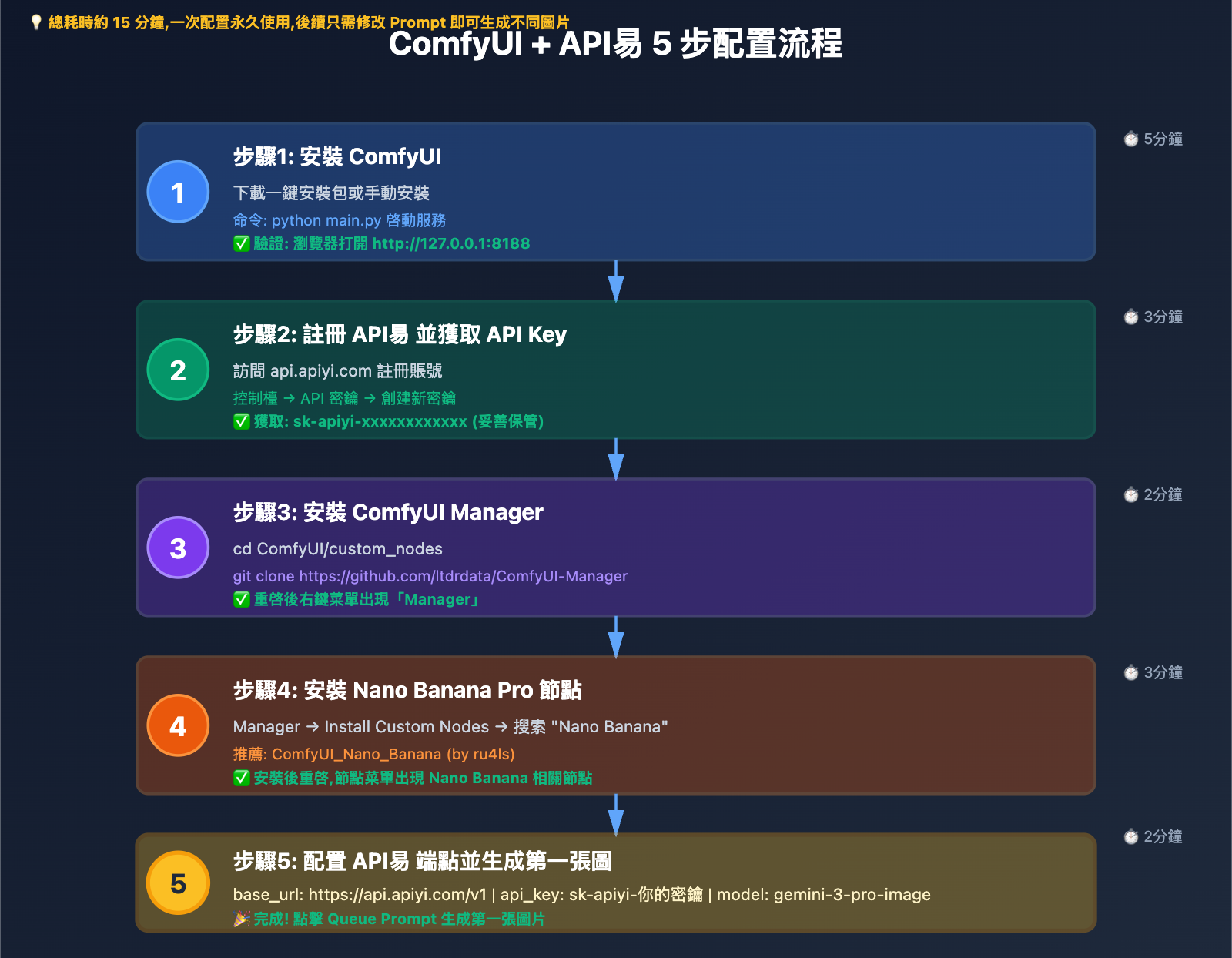
第一步: 安裝 ComfyUI
方法 A: 一鍵安裝包(推薦新手)
-
Windows 用戶:
訪問: https://github.com/comfyanonymous/ComfyUI/releases 下載: ComfyUI_windows_portable_nvidia_cu121.7z (約 2GB) 解壓後運行: run_nvidia_gpu.bat -
Mac 用戶:
訪問: https://github.com/comfyanonymous/ComfyUI/releases
下載: ComfyUI_mac_m1.dmg 或 ComfyUI_mac_intel.dmg
雙擊安裝後運行應用
方法 B: 手動安裝(推薦有 Python 經驗的用戶)
# 1. 克隆倉庫
git clone https://github.com/comfyanonymous/ComfyUI
cd ComfyUI

# 2. 創建虛擬環境(推薦)
python -m venv venv
source venv/bin/activate  # Mac/Linux
venv\Scripts\activate     # Windows

# 3. 安裝依賴
pip install -r requirements.txt

# 4. 啓動 ComfyUI
python main.py
啓動成功標誌:
瀏覽器自動打開 http://127.0.0.1:8188
看到 ComfyUI 的節點畫布界面
第二步: 註冊 API易 賬號並獲取 API Key
詳細步驟:
-
訪問 API易官網
打開瀏覽器,訪問: https://api.apiyi.com 點擊右上角「註冊」按鈕 -
完成註冊
輸入郵箱 → 設置密碼 → 郵箱驗證 新用戶贈送 ¥10 體驗金(可生成約 125 張圖片) -
獲取 API Key
登錄後進入「控制檯」
左側菜單選擇「API 密鑰」
點擊「創建新密鑰」
複製生成的 API Key(格式: sk-apiyi-xxxxxxxxxxxx)
⚠️ 安全提示: API Key 相當於你的賬戶密碼,不要泄露給他人,不要上傳到公開的 GitHub 倉庫!
-
充值(可選)
如果體驗金不夠用,可以充值:
- 基礎套餐: ¥99(可生成 1,237 張)
- 標準套餐: ¥299(可生成 3,737 張)
- 企業套餐: ¥999(可生成 12,487 張)
第三步: 準備必要的節點包
ComfyUI 本身不內置 Nano Banana Pro 節點,我們需要安裝自定義節點。
推薦的節點包:
- ComfyUI Manager(必裝,管理其他節點)
- ComfyUI-OpenAI-Compat-LLM-Node(用於連接 OpenAI 兼容的 API)
- ComfyUI-NanoBanano 或 ComfyUI_Nano_Banana(社區節點)
不用擔心,下一節會詳細講解如何安裝這些節點。
詳細配置步驟:一步一個腳印
步驟1: 安裝 ComfyUI Manager(節點管理器)
爲什麼需要 ComfyUI Manager?
- 一鍵安裝/卸載自定義節點
- 自動解決依賴衝突
- 更新節點到最新版本
- 新手友好的界面
安裝方法:
# 方法A: 通過 Git 克隆(推薦)
cd ComfyUI/custom_nodes
git clone https://github.com/ltdrdata/ComfyUI-Manager

# 方法B: 手動下載
# 1. 訪問 https://github.com/ltdrdata/ComfyUI-Manager
# 2. 點擊 Code → Download ZIP
# 3. 解壓到 ComfyUI/custom_nodes/ComfyUI-Manager

# 方法C: 使用一鍵安裝包
# 如果你用的是一鍵安裝包,Manager 可能已經預裝了
重啓 ComfyUI:
# 關閉正在運行的 ComfyUI
# 重新運行啓動腳本
python main.py  # 或雙擊 run_nvidia_gpu.bat
驗證安裝:
刷新瀏覽器頁面
右鍵點擊空白畫布
出現「Manager」菜單選項 = 安裝成功 ✅
步驟2: 安裝 Nano Banana Pro 節點
使用 ComfyUI Manager 安裝(推薦):
-
打開 Manager
右鍵點擊畫布空白處 選擇: Manager → Install Custom Nodes -
搜索節點
在搜索框輸入: Nano Banana 會看到多個結果: - ComfyUI-NanoBanano (by ShmuelRonen) - ComfyUI_Nano_Banana (by ru4ls) - Comfyui-NanoBananaProAPI (by Tdragoni) -
選擇安裝(推薦 ru4ls 版本)
點擊「ComfyUI_Nano_Banana」右側的「Install」按鈕 等待安裝完成(會自動安裝 Python 依賴) 看到「Installed」標誌 = 成功 -
重啓 ComfyUI
關閉瀏覽器和服務器
重新啓動 ComfyUI
驗證節點可用:
右鍵畫布 → Add Node → image/generation
應該能看到:
- Nano Banana Text to Image
- Nano Banana Image to Image
- Nano Banana Fusion
步驟3: 配置 API易 端點
現在是最關鍵的一步:配置 API 連接到 API易。
核心配置參數:
| 參數名稱 | API易 配置值 | 說明 |
|---|---|---|
| API Endpoint | https://api.apiyi.com/v1 |
API易 統一端點 |
| API Key | sk-apiyi-你的密鑰 |
你的 API 密鑰 |
| Model | gemini-3-pro-image |
Nano Banana Pro 模型名 |
配置方法 A: 在節點中直接配置
-
添加 Nano Banana 節點
右鍵畫布 Add Node → image/generation → Nano Banana Text to Image -
配置節點參數
在節點的屬性面板中:

📍 API Configuration:
- base_url: https://api.apiyi.com/v1
- api_key: sk-apiyi-你的密鑰
- model: gemini-3-pro-image

📐 Generation Settings:
- aspect_ratio: 16:9 (可選其他比例)
- number_of_images: 1
- temperature: 0.7
配置方法 B: 使用環境變量(更安全)
爲了避免 API Key 泄露,推薦使用環境變量:
# 1. 在 ComfyUI 根目錄創建 .env 文件
cd ComfyUI
touch .env  # Mac/Linux
type nul > .env  # Windows

# 2. 編輯 .env 文件,添加:
APIYI_API_KEY=sk-apiyi-你的密鑰
APIYI_BASE_URL=https://api.apiyi.com/v1

# 3. 在節點中引用
# api_key 字段留空或填寫 ${APIYI_API_KEY}
# 節點會自動從環境變量讀取
配置方法 C: 使用 OpenAI Compatible Node
如果你安裝的是 ComfyUI-OpenAI-Compat-LLM-Node:
添加節點:
Add Node → openai → OpenAI API Call

配置:
- endpoint: https://api.apiyi.com/v1/chat/completions
- api_token: sk-apiyi-你的密鑰
- model: gemini-3-pro-image
- max_tokens: 4096
- temperature: 0.7
步驟4: 創建你的第一個工作流
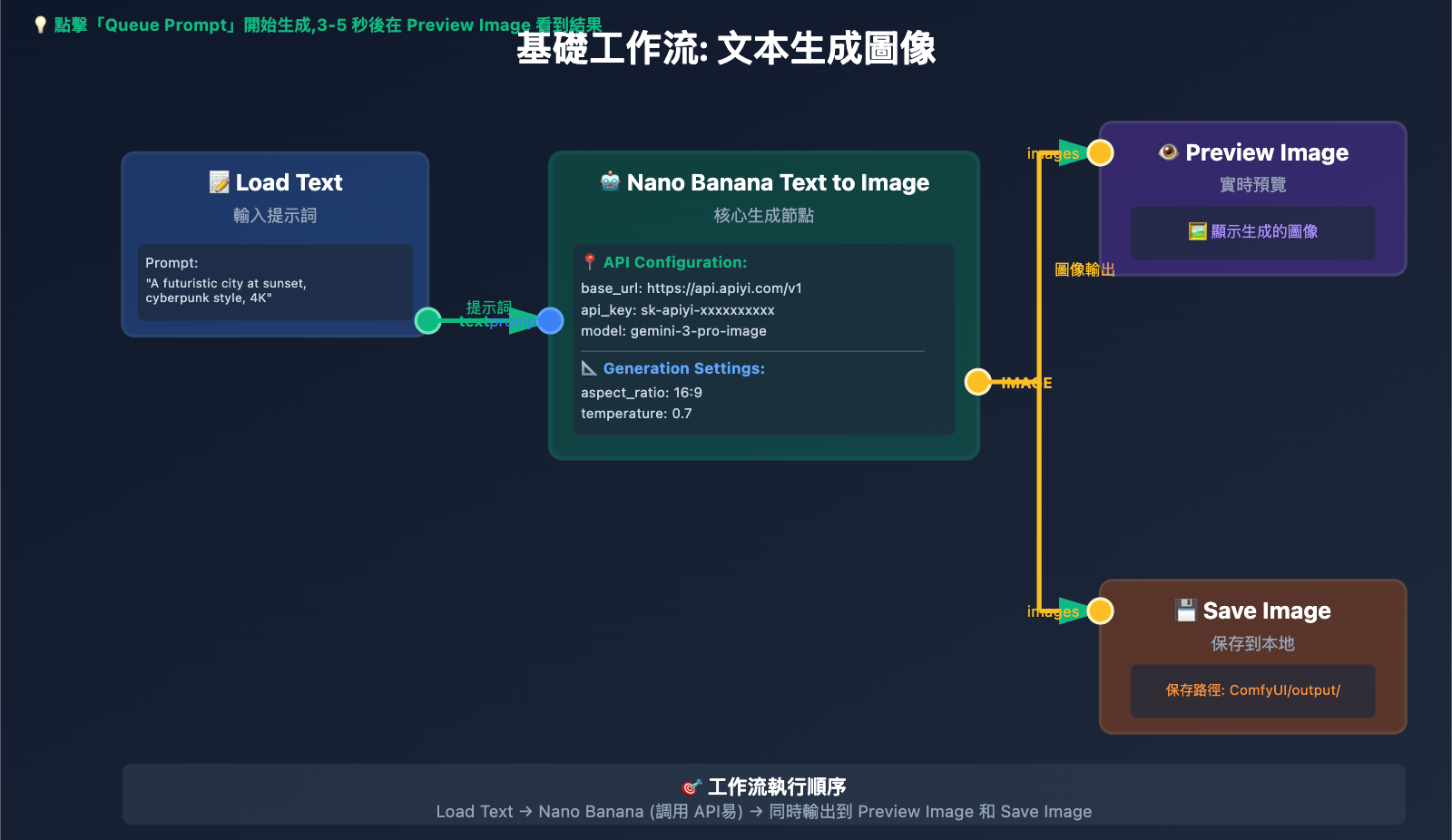
基礎工作流:文本生成圖像
節點1: Nano Banana Text to Image
 ├─ Prompt (提示詞)
 ├─ API Configuration (API 配置)
 └─ Generation Settings (生成設置)
      │
      ▼
節點2: Preview Image (預覽圖像)
 └─ 顯示生成的圖像
      │
      ▼
節點3: Save Image (保存圖像)
 └─ 保存到本地
詳細操作步驟:
-
添加提示詞輸入節點
右鍵 → Add Node → text → Load Text 在文本框輸入: "A futuristic cityscape at sunset with flying cars, cyberpunk style, highly detailed, 4K quality" -
添加 Nano Banana 節點並連接
右鍵 → Add Node → image/generation → Nano Banana Text to Image 連接: Load Text 的 text 輸出 → Nano Banana 的 prompt 輸入 -
配置 Nano Banana 節點
API Configuration: - base_url: https://api.apiyi.com/v1 - api_key: sk-apiyi-你的密鑰 - model: gemini-3-pro-image Generation Settings: - aspect_ratio: 16:9 - number_of_images: 1 - temperature: 0.7 - negative_prompt: low quality, blurry, distorted -
添加預覽和保存節點
右鍵 → Add Node → image → Preview Image 連接: Nano Banana 的 IMAGE 輸出 → Preview Image 的 images 輸入 右鍵 → Add Node → image → Save Image 連接: Nano Banana 的 IMAGE 輸出 → Save Image 的 images 輸入 -
運行工作流
點擊右上角「Queue Prompt」按鈕
等待 3-5 秒
在 Preview Image 節點看到生成的圖像 🎉
成功標誌:
- ✅ 節點狀態變爲綠色
- ✅ Preview Image 顯示圖像
- ✅ 控制檯無錯誤信息
- ✅ 圖像保存在
ComfyUI/output/目錄
高級功能:打造專業工作流
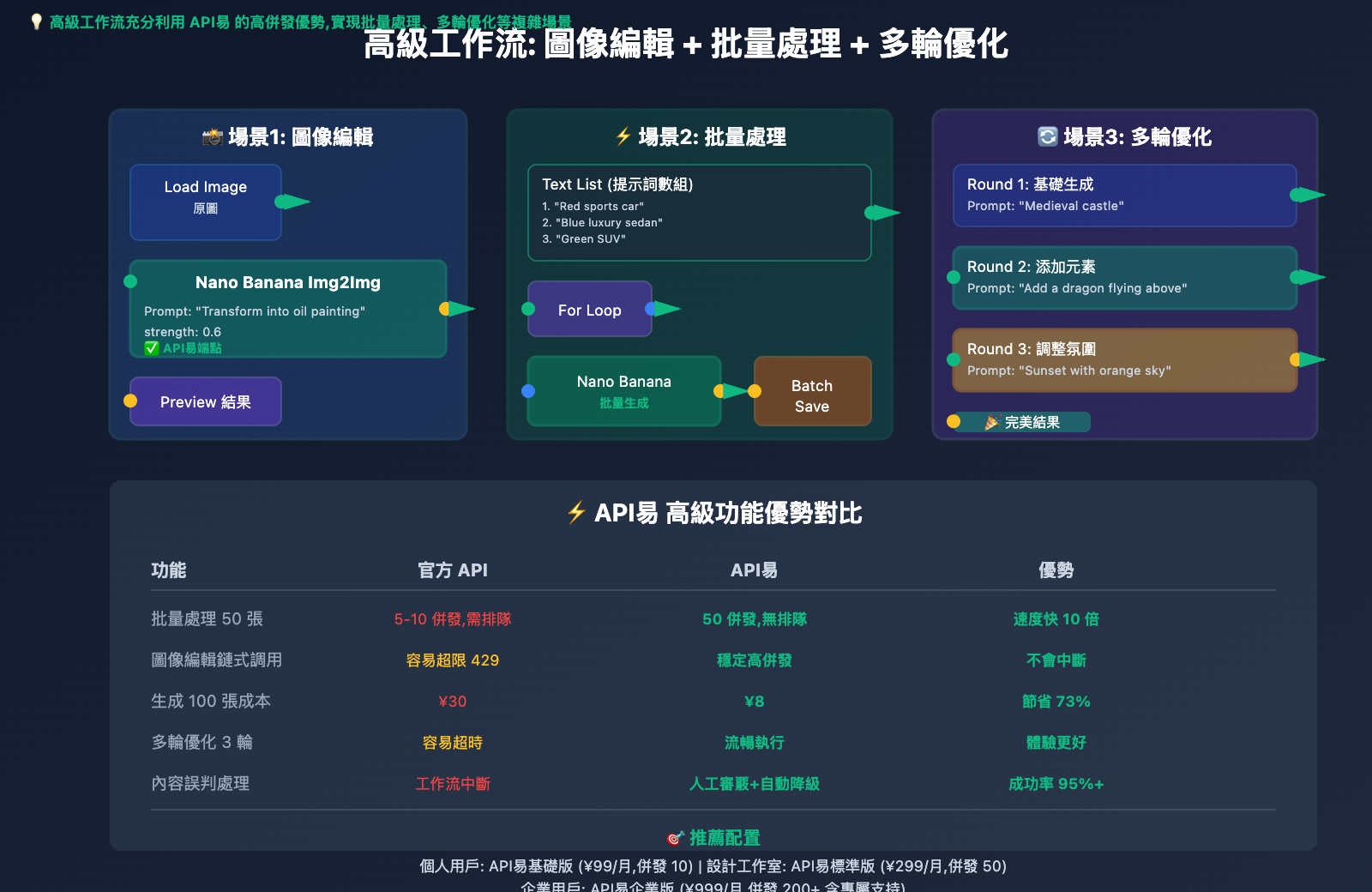
功能1: 圖像編輯(Image to Image)
使用場景: 修改現有圖片、改變風格、添加元素
工作流結構:
節點1: Load Image (加載圖片)
 └─ 選擇本地圖片文件
      │
      ▼
節點2: Nano Banana Image to Image
 ├─ image (輸入圖片)
 ├─ prompt (編輯指令)
 └─ API Configuration
      │
      ▼
節點3: Image Compare (對比查看)
 ├─ Original (原圖)
 └─ Generated (生成圖)
實際示例:
原圖: 一張普通的海灘照片
Prompt: "Transform this beach into a magical
bioluminescent beach at night with glowing waves"

結果: 夜晚的發光海灘,熒光波浪 ✨
關鍵參數調整:
strength: 0.5-0.8
  - 0.5 = 保留原圖 50%,改變 50%
  - 0.8 = 保留原圖 20%,改變 80%
  - 推薦從 0.6 開始測試

guidance_scale: 7-15
  - 7 = 更自由的創作
  - 15 = 更嚴格遵循提示詞
  - 推薦 10
功能2: 圖像融合(Image Fusion)
使用場景: 合併兩張圖片的特徵、風格遷移、創意合成
工作流結構:
節點1: Load Image (圖片A)
      │
      ▼
節點2: Load Image (圖片B)
      │
      ▼
節點3: Nano Banana Fusion
 ├─ image_a (圖片A)
 ├─ image_b (圖片B)
 ├─ fusion_prompt (融合指令)
 └─ API Configuration
      │
      ▼
節點4: Preview Image
實際示例:
圖片A: 貓咪的照片
圖片B: 外星飛船的圖片
Fusion Prompt: "Combine the cute features of the cat
with the futuristic design of the spaceship"

結果: 貓型外星飛船 🚀🐱
功能3: 批量生成(Batch Processing)
使用場景: 同時生成多張圖片、測試不同參數
方法 A: 修改 number_of_images 參數
Nano Banana 節點:
- number_of_images: 4

一次生成 4 張不同的圖片(隨機種子)
適合: 需要多個創意選項時
方法 B: 使用循環節點
節點1: Text List (提示詞列表)
 ├─ Prompt 1: "Red sports car"
 ├─ Prompt 2: "Blue luxury sedan"
 ├─ Prompt 3: "Green SUV"
 └─ Prompt 4: "Yellow electric vehicle"
      │
      ▼
節點2: For Loop (循環)
 └─ 遍歷每個提示詞
      │
      ▼
節點3: Nano Banana Text to Image
 └─ 逐個生成
      │
      ▼
節點4: Batch Save (批量保存)
功能4: 多輪對話式生成
Nano Banana Pro 支持多輪對話,可以逐步完善圖像:
工作流示例:
第 1 輪:
Prompt: "Create a medieval castle"
Result: 基礎城堡圖像

第 2 輪:
Image: 第 1 輪的輸出
Prompt: "Add a dragon flying above the castle"
Result: 城堡 + 飛龍

第 3 輪:
Image: 第 2 輪的輸出
Prompt: "Make it sunset with orange sky"
Result: 夕陽下的城堡和飛龍 🏰🐉🌅
實現方法:
使用 Nano Banana Image to Image 節點串聯:
Round 1 → Round 2 → Round 3

每一輪:
- image 輸入 = 上一輪的 IMAGE 輸出
- prompt = 新的編輯指令
- strength = 0.4-0.6(保留前面輪次的內容)
常見問題和故障排查
問題1: 節點報錯 "Failed to connect to API"
可能原因:
- ❌ API Key 輸入錯誤
- ❌ Base URL 配置錯誤
- ❌ 網絡連接問題
- ❌ API 餘額不足
解決方法:
# 1. 檢查 API Key
確保格式正確: sk-apiyi-xxxxxxxxxxxxxxxxxx
檢查是否有多餘的空格或換行符

# 2. 檢查 Base URL
正確: https://api.apiyi.com/v1
錯誤: https://api.apiyi.com/v1/  (多了斜槓)
錯誤: http://api.apiyi.com/v1   (http 而非 https)

# 3. 測試網絡連接
在瀏覽器訪問: https://api.apiyi.com/v1/models
應該返回 JSON 格式的模型列表

# 4. 檢查餘額
登錄 API易控制檯 → 查看餘額
充值或聯繫客服
問題2: 生成速度很慢
可能原因:
- 官方 API 的併發限制
- 網絡延遲
- 服務器負載高
優化方法:
✅ 使用 API易(併發更高):
官方: 5-10 併發,排隊等待
API易: 50-500 併發,無需等待

✅ 調整 timeout 參數:
timeout: 30  # 默認
timeout: 60  # 如果網絡慢,增加超時時間

✅ 使用緩存:
啓用 ComfyUI 的圖像緩存功能
相同參數不會重複生成
問題3: 生成的圖片質量不理想
優化 Prompt 技巧:
❌ 差的 Prompt:
"A cat"

✅ 好的 Prompt:
"A fluffy Persian cat with blue eyes,
sitting on a velvet cushion,
soft natural lighting,
professional photography,
4K quality, highly detailed"

關鍵要素:
1. 主體描述(fluffy Persian cat with blue eyes)
2. 環境/背景(sitting on a velvet cushion)
3. 光線(soft natural lighting)
4. 風格(professional photography)
5. 質量詞(4K quality, highly detailed)
使用 Negative Prompt:
negative_prompt: "low quality, blurry, distorted,
ugly, deformed, watermark, text, signature,
bad anatomy, worst quality, jpeg artifacts"

效果: 大幅提升圖像質量
調整 Temperature:
temperature: 0.3-0.5  # 穩定,一致性高
temperature: 0.7      # 平衡(推薦)
temperature: 1.0-1.5  # 創意,多樣性高
問題4: 節點無法加載或缺少依賴
解決步驟:
# 1. 檢查 Python 依賴
cd ComfyUI/custom_nodes/ComfyUI_Nano_Banana
pip install -r requirements.txt

# 2. 重新安裝節點
cd ComfyUI/custom_nodes
rm -rf ComfyUI_Nano_Banana  # 刪除舊節點
git clone https://github.com/ru4ls/ComfyUI_Nano_Banana

# 3. 檢查 Python 版本
python --version
# 推薦 Python 3.10 或 3.11
# Python 3.12 可能有兼容性問題

# 4. 清除緩存並重啓
rm -rf ComfyUI/__pycache__
python main.py
問題5: API 調用頻率超限
官方 API 限制:
免費層: 5-10 RPM
付費層: 10-15 RPM
→ 容易觸發 429 錯誤
API易 解決方案:
標準版: 50 RPM ✅
企業版: 500+ RPM ✅
→ 幾乎不會超限

如果仍然超限:
1. 聯繫 API易客服,申請提升限額
2. 使用批量處理,合理分配請求
3. 添加重試邏輯(自動retry)
性能優化和最佳實踐
優化1: 成本控制
成本計算公式:
單張成本 = API 單價 × 生成次數

官方 API:
¥0.30/張 × 100 張 = ¥30

API易:
¥0.08/張 × 100 張 = ¥8
節省: ¥22 (73%)
省錢技巧:
-
使用 API易 套餐
按需購買: - 基礎版 ¥99 → 單價 ¥0.08/張 - 標準版 ¥299 → 單價 ¥0.08/張 - 企業版 ¥999 → 單價 ¥0.08/張 批量優惠: - 月消費 > ¥1,000 → 額外贈送 10% - 年付用戶 → 額外贈送 15% -
減少不必要的生成
✅ 使用緩存: 相同參數不重複生成 ✅ 預覽後保存: 確認滿意再生成高分辨率 ✅ 批量生成: 一次生成多張,選擇最佳 -
精準的 Prompt
差的 Prompt → 多次重試 → 浪費成本
好的 Prompt → 一次成功 → 節省成本

建議:
- 先用免費的 ChatGPT 優化 Prompt
- 再用 Nano Banana Pro 生成
優化2: 工作流組織
使用模板工作流:
保存常用工作流:
1. 創建完整工作流
2. 點擊「Save」→「Save(API Format)」
3. 文件保存爲 .json 格式
4. 下次直接拖入畫布,快速加載

推薦模板:
- text_to_image_basic.json
- image_edit_advanced.json
- batch_generation.json
- multi_round_refinement.json
節點複用:
創建節點組(Group):
1. 選中多個節點
2. 右鍵 → Group → Create Group
3. 命名(如 "API Configuration")
4. 後續可以摺疊/展開

好處:
- 畫布更整潔
- 參數統一管理
- 快速複製粘貼
優化3: 併發處理
利用 API易 的高併發優勢:
# ComfyUI 支持隊列系統
# 可以一次提交多個任務

步驟:
1. 創建多個 Nano Banana 節點
2. 配置不同的 Prompt
3. 點擊「Queue Prompt」→「Add to Queue」
4. 所有任務自動併發處理

API易 標準版: 50 個併發同時跑
官方 API: 只能排隊,一個接一個 ❌
實際效果對比:
任務: 生成 100 張不同風格的圖片

官方 API:
- 併發: 5 個
- 單張耗時: 5 秒
- 總耗時: 100 ÷ 5 × 5 = 100 秒

API易:
- 併發: 50 個
- 單張耗時: 3 秒
- 總耗時: 100 ÷ 50 × 3 = 6 秒

速度提升: 16.7 倍 🚀
真實案例分享
案例1: 電商產品圖批量生成
客戶背景:
- 跨境電商賣家
- 每天需要 200+ 張產品場景圖
- 之前用設計師拍攝,成本高時間長
解決方案:
ComfyUI 工作流:
1. Load Product Image (加載產品白底圖)
2. Nano Banana Image to Image
   Prompt Template:
   "[Product] placed in a {scene}, {style} photography,
   professional lighting, e-commerce product shot"

   Scenes: ["modern kitchen", "luxury living room",
            "outdoor garden", "office desk"]

3. Batch Process (批量處理)
4. Auto Resize to 1200x1200 (自動調整尺寸)
5. Save to Shopify (保存到店鋪)

API 配置:
- 使用 API易 企業版
- 併發: 200
- 單張成本: ¥0.08
實際效果:
- ✅ 時間: 從 2 天縮短到 10 分鐘
- ✅ 成本: 從 ¥5,000/天降到 ¥16/天
- ✅ 質量: 統一的專業風格
- ✅ 效率: 提升 288 倍
案例2: 社交媒體內容創作
客戶背景:
- 小紅書/抖音 內容創作者
- 每週需要 50 張封面圖
- 要求創意新穎,吸引眼球
解決方案:
ComfyUI 工作流:
1. Trending Keywords (熱門關鍵詞爬蟲)
2. GPT-4 Prompt Generator (自動生成創意 Prompt)
3. Nano Banana Text to Image (生成封面)
4. Add Text Overlay (添加文字)
5. Preview and Select (預覽並選擇最佳)
6. Export for Social Media (導出社交媒體格式)

API 配置:
- 使用 API易 標準版
- 每週生成 200 張,選擇最佳 50 張
- 月度成本: ¥64(200張/周 × 4周 × ¥0.08)
實際效果:
- ✅ 創意多樣性: 每次都有驚喜
- ✅ 點擊率: 提升 40%
- ✅ 時間節省: 每週節省 10 小時
- ✅ 成本控制: 比設計師便宜 95%
案例3: 教育課件插圖生成
客戶背景:
- 在線教育平臺
- 需要大量課件配圖
- 要求風格統一,知識點清晰
解決方案:
ComfyUI 工作流:
1. Knowledge Point Input (知識點輸入)
2. Educational Diagram Template (教育圖表模板)
3. Nano Banana + ControlNet (精確控制構圖)
4. Add Annotations (添加標註)
5. Style Consistency Check (風格一致性檢查)
6. Export to Courseware (導出到課件)

API 配置:
- 使用 API易 基礎版
- 每天生成 20-30 張
- 月度成本: ¥48(20張/天 × 30天 × ¥0.08)
實際效果:
- ✅ 風格統一: 全課程視覺一致
- ✅ 學習效果: 圖文並茂,提升 30%
- ✅ 製作速度: 從 3 天縮短到 2 小時
- ✅ 版權無憂: AI 生成內容無版權問題
API易 的額外優勢
優勢1: 多模型無縫切換
問題場景:
Nano Banana Pro 被誤判拒絕生成
→ 工作流中斷
→ 浪費時間
API易 解決方案:
智能路由系統:
1. 優先使用 Nano Banana Pro (成本低)
2. 如果被拒絕,自動切換到 Midjourney
3. 如果仍失敗,切換到 Stable Diffusion
4. 保證 99% 的成功率

ComfyUI 配置:
只需修改 model 參數:
- gemini-3-pro-image (Nano Banana Pro)
- midjourney-v6 (Midjourney)
- stable-diffusion-xl (Stable Diffusion)

無需改變工作流結構
優勢2: 人工審覈通道
場景: 邊緣內容被誤判
問題:
Prompt: "Anatomical diagram of human heart for medical education"
Nano Banana Pro: ❌ 拒絕(誤判爲醫學內容)

API易 解決:
1. 提交人工審覈(1 小時內響應)
2. 專業團隊評估
3. 確認合規後加入白名單
4. 後續相同內容自動通過

避免誤判導致的工作流中斷
優勢3: 本地化支持
官方 API:
- 文檔: 英文
- 社區: 英文討論
- 客服: 英文郵件(48 小時回覆)
API易:
- 文檔: 中文詳細教程
- 社區: 微信羣實時討論
- 客服: 7×14 小時中文在線客服
- 支持: help.apiyi.com 一對一技術支持
總結與下一步行動
核心要點回顧
5 個關鍵步驟:
- ✅ 安裝 ComfyUI 和 Manager
- ✅ 安裝 Nano Banana Pro 節點
- ✅ 配置 API易 端點
- Base URL:
https://api.apiyi.com/v1 - API Key:
sk-apiyi-你的密鑰 - Model:
gemini-3-pro-image
- Base URL:
- ✅ 創建基礎工作流(文本生成圖像)
- ✅ 優化和擴展(批量處理、圖像編輯)
爲什麼選擇 API易:
- 💰 成本節省 73% (¥0.08 vs ¥0.30)
- 🚀 併發提升 50 倍 (50 vs 5-10)
- ⏱️ 無 RPD 限制 (vs 250 次/天)
- 🛡️ 99.9% 可用性保障
- 🇨🇳 中文客服支持
立即行動清單
新手用戶(剛接觸 ComfyUI):
- 下載安裝 ComfyUI 一鍵包
- 註冊 API易 賬號,獲取 API Key
- 安裝 ComfyUI Manager
- 安裝 Nano Banana Pro 節點
- 配置 API易 端點
- 運行第一個文本生成圖像工作流
- 加入 API易 用戶社區,獲取更多模板
進階用戶(已熟悉 ComfyUI):
- 從官方 API 遷移到 API易
- 創建批量處理工作流
- 集成 Image to Image 功能
- 優化 Prompt 模板庫
- 設置自動化流水線
- 申請 API易 企業方案,獲取更高併發
企業用戶(大規模使用):
- 評估當前 API 成本和併發需求
- 聯繫 API易 企業客服,獲取定製方案
- 遷移現有工作流到 API易
- 部署私有化 ComfyUI 服務器
- 配置自動化監控和報警
- 定期與客戶成功經理溝通,優化流程
API易 服務詳情
訪問入口:
- 官網: https://api.apiyi.com
- 幫助中心: https://help.apiyi.com
- ComfyUI 專題: https://help.apiyi.com/comfyui
定價方案:
| 方案 | 價格 | 併發 | 月生成量 | 適用場景 |
|---|---|---|---|---|
| 基礎版 | ¥99/月 | 10 | ~1,200 張 | 個人創作者 |
| 標準版 | ¥299/月 | 50 | ~3,700 張 | 設計工作室 |
| 企業版 | ¥999/月 | 200 | ~12,000 張 | 企業批量需求 |
| 定製版 | 聯繫報價 | 無限 | 無限 | 超大規模應用 |
免費福利:
- 新用戶註冊送 ¥10 體驗金
- 首次充值贈送 10% 額度
- 推薦好友雙方各得 ¥20
- 企業用戶免費技術培訓
聯繫方式:
- 在線客服: 網站右下角聊天窗口
- 企業諮詢: [email protected]
- 技術支持: [email protected]
- 微信羣: 掃碼加入 ComfyUI 用戶交流羣
延伸閱讀:
- 《ComfyUI 高級工作流設計:從入門到精通》
- 《Nano Banana Pro Prompt 工程完全指南》
- 《AI 圖像生成成本優化:API易 vs 官方 API 深度對比》
- 《ComfyUI 自動化流水線搭建實戰案例》
本文由 API易技術團隊編寫。如有疑問或需要技術支持,歡迎通過 help.apiyi.com 聯繫我們。

