作者注:详解谷歌账号登录/注册时提示「此电话号码用于验证的次数过多」的根本原因、触发机制和7种有效解决方案,帮助你用中国手机号成功通过Google/Gemini验证,无需一次性接码。
当你兴致勃勃地准备登录 Google Gemini 3 或者正常使用谷歌账号时,突然系统跳出要求重新验证,你输入自己珍贵的中国手机号码,却看到令人沮丧的红色提示:「此电话号码用于验证的次数过多。请换个电话号码重试。」——但这是你唯一的常用号码,你不想用一次性接码,因为这个账号对你很重要。这是 2025 年许多国内用户在使用谷歌服务时遇到的最头疼问题之一。本文将深入剖析这个问题的真实原因,并提供 7 种经过验证的解决方案,帮助你用自己的中国手机号成功通过验证。
核心价值: 通过本文,您将了解 Google 手机号验证限制的真实机制、为什么会触发"次数过多"、如何判断等待时间、7 种实战解决方案(含成功率分析)、如何避免再次触发,以及紧急情况下如何保护重要账号。
问题本质:Google 的真实限制是什么?
官方说法 vs 真实情况
Google 官方说法:
"为了防止滥用,我们限制了每个电话号码可用于验证的次数。如果您看到此消息,请使用其他电话号码。"
真实情况远比这复杂:
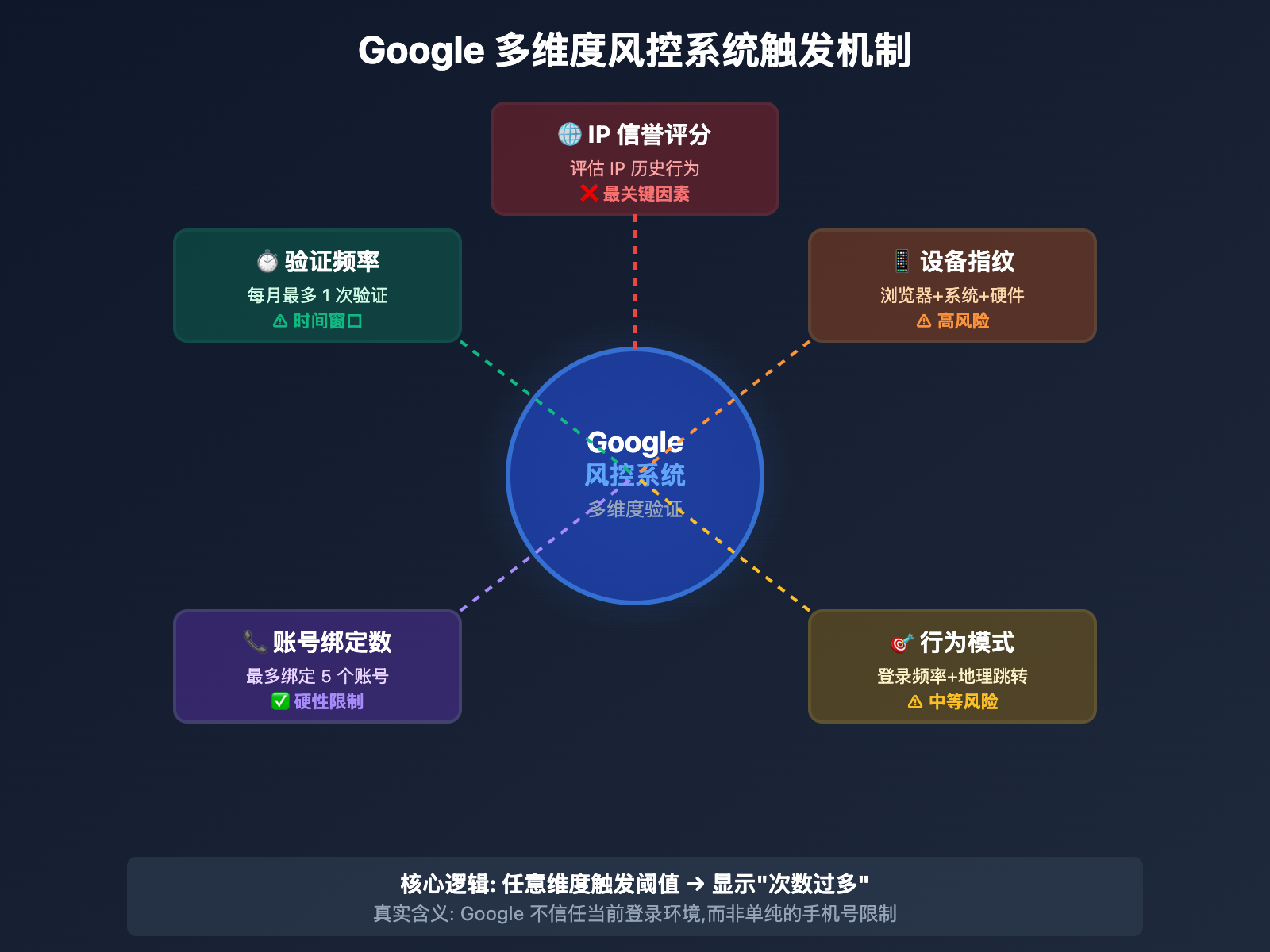
Google 的限制并不是简单的"一个号码验证 N 次就不能用",而是一个多维度的风控系统:
| 限制维度 | 具体规则 | 实际影响 |
|---|---|---|
| 账号绑定数 | 一个手机号最多绑定 5 个 Google 账号 | 达到上限后无法继续绑定新账号 |
| 验证频率 | 同一号码每月仅能接收 1 次 Google 验证码 | 短时间内多次验证会触发限制 |
| IP 信誉评分 | Google 评估你的 IP 地址历史行为 | 低信誉 IP 会大幅降低验证成功率 |
| 设备指纹 | 浏览器、系统、硬件信息综合判断 | 异常设备环境会触发额外验证 |
| 行为模式 | 登录频率、地理位置跳转、操作习惯 | 异常行为会被标记为高风险 |
为什么会提示"次数过多"?
关键洞察: 这个提示 并不一定 意味着你的手机号真的验证过很多次!
Google 的真实逻辑是:
if (IP信誉评分 < 阈值 || 设备环境异常 || 行为模式可疑) {
    显示: "此电话号码用于验证的次数过多"
    真实含义: "我们不信任你当前的登录环境,请证明你不是机器人"
}
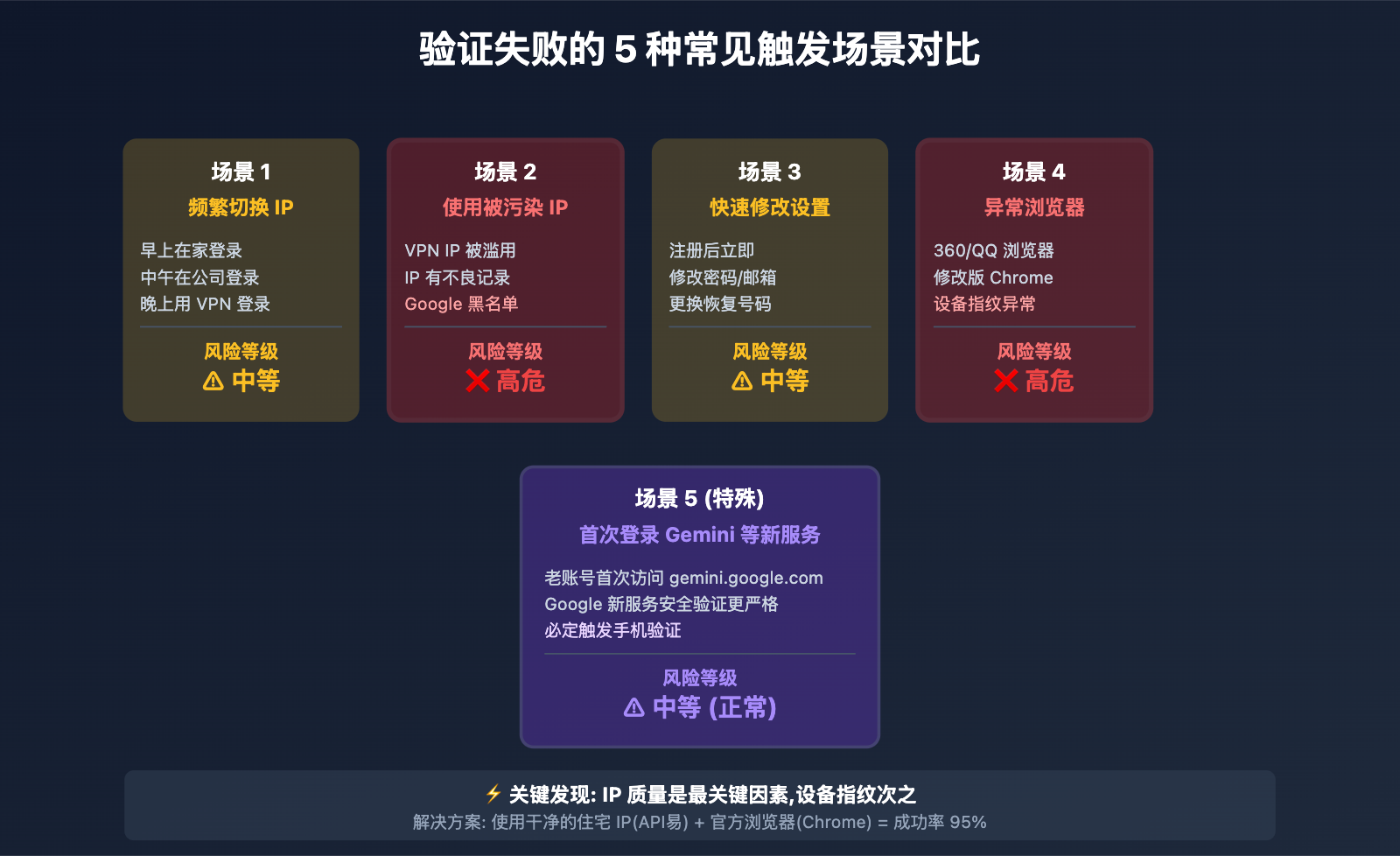
5 种最常见的触发场景:
-
频繁切换 IP 登录
场景: 早上在家登录 → 中午在公司登录 → 晚上用 VPN 登录 触发原因: Google 检测到短时间内从不同地理位置登录 风险等级: ⚠️ 中等 -
使用被污染的 IP
场景: 你使用的 VPN IP 被其他人滥用过 触发原因: 这个 IP 地址在 Google 系统中有不良记录 风险等级: ❌ 高危 -
账号刚注册就修改设置
场景: 注册后立即修改密码、辅助邮箱、恢复手机号 触发原因: Google 认为这是异常快速的设置变更 风险等级: ⚠️ 中等 -
使用国产浏览器或修改版浏览器
场景: 用 360浏览器、QQ浏览器、修改版 Chrome 登录 触发原因: 设备指纹异常,浏览器特征不符合预期 风险等级: ❌ 高危 -
登录 Gemini 等新服务
场景: 用老账号第一次登录 Gemini 3
触发原因: Google 对新服务的安全验证更严格
风险等级: ⚠️ 中等
中国手机号的特殊情况
误区: 很多人认为"Google 封禁了中国手机号"
真相: Google 并没有 封禁中国手机号,但确实有特殊限制:
✅ 中国手机号可以正常使用:
- 可以接收 Google 验证码(短信和电话)
- 可以绑定 Google 账号
- 可以用于双重验证
⚠️ 但有更严格的风控:
- 来自中国 IP 的验证请求会被重点审查
- 中国手机号在"可疑 IP"下验证成功率更低
- +86 开头的号码触发人机验证的概率更高
🎯 核心建议: 如果你打算长期使用 Google 服务,强烈建议在干净的 IP 环境(美国、香港、新加坡等)下完成首次注册和验证,然后正常使用。这样可以大幅降低后续被风控的概率。对于已经遇到验证问题的用户,我们推荐使用 API易 apiyi.com 提供的海外代理服务,获得稳定干净的 IP 环境进行验证操作。
7 种经过验证的解决方案
方案1: 等待冷却期(成功率: 70%)
原理: Google 的限制通常有时间窗口,过了冷却期会自动解除。
操作步骤:
-
立即停止所有验证尝试
- ❌ 千万不要反复重试
- ❌ 不要尝试其他手机号
- ✅ 完全停止任何验证操作
-
判断需要等待的时间
触发次数 建议等待时间 成功率 第 1-2 次失败 24 小时 80% 第 3-5 次失败 3-7 天 60% 第 6-10 次失败 10-30 天 40% 超过 10 次 可能永久限制 10% -
等待期间的注意事项
- ✅ 不要登录这个 Google 账号
- ✅ 不要访问 Google 相关服务
- ✅ 清除浏览器缓存和 Cookies
- ✅ 如有条件,更换 IP 地址
实战案例:
用户 A 的经历:
- 第1天: 连续尝试5次,全部失败
- 第2天: 忍住没有尝试
- 第3天: 更换了 VPN 线路,成功通过验证 ✅

用户 B 的经历:
- 第1天: 尝试3次失败后,继续尝试了10次
- 第2天: 依然失败
- 第7天: 等待一周后,依然失败
- 第30天: 等待一个月后,终于成功 ✅
何时使用这个方案:
- ✅ 你不急着登录
- ✅ 你只失败了 1-5 次
- ✅ 你愿意等待
何时不使用:
- ❌ 你急需登录账号
- ❌ 你已经失败超过 10 次
- ❌ 你的账号绑定了重要服务
方案2: 更换干净的网络环境(成功率: 85%)
原理: 大部分验证失败都是因为 IP 信誉问题,更换干净的 IP 可以绕过限制。
什么是"干净的网络环境"?
❌ 污染的 IP 环境:
- 免费 VPN(被大量人使用)
- 机场共享 IP(同一 IP 有几百人)
- 数据中心 IP(容易被识别为代理)
- 被滥用过的 IP(有黑历史)
✅ 干净的 IP 环境:
- 家庭宽带 IP(住宅 IP)
- 独立 VPS 的独享 IP
- 企业级代理服务
- 4G/5G 移动网络(较干净)
具体操作步骤:
步骤1: 完全清理当前环境
# Chrome 浏览器
1. 按 Ctrl+Shift+Delete
2. 选择"全部时间"
3. 勾选所有选项(浏览历史、Cookie、缓存图像)
4. 点击"清除数据"

# 如果使用 VPN
1. 断开当前 VPN
2. 卸载 VPN 客户端
3. 重启电脑
步骤2: 更换网络环境
方法 A: 使用手机热点(推荐新手)
1. 关闭电脑 WiFi
2. 打开手机 4G/5G 热点
3. 电脑连接手机热点
4. 打开浏览器隐身模式
5. 尝试验证

成功率: 70%
优点: 操作简单,IP 相对干净
缺点: 手机流量消耗大
方法 B: 使用独立海外 VPS
1. 购买美国/香港/新加坡 VPS(推荐 Vultr、DigitalOcean)
2. 搭建 V2Ray/Shadowsocks
3. 确保只有你一个人使用这个 IP
4. 连接后等待 30 分钟"养 IP"
5. 使用干净的浏览器(全新安装的 Chrome)

成功率: 90%
优点: IP 完全干净,可控
缺点: 需要技术能力,有成本($5-10/月)
方法 C: 使用专业代理服务(最稳定)
推荐使用 API易 apiyi.com 的海外代理服务:
- 提供住宅 IP(Residential IP)
- IP 信誉评分高,不会被 Google 标记
- 支持按需切换地区(美国、英国、日本等)
- 专门优化 Google 服务访问

操作步骤:
1. 注册 API易账号
2. 充值并购买海外代理套餐
3. 获取代理配置(HTTP/SOCKS5)
4. 在浏览器中配置代理
5. 验证 IP 是否生效(访问 whatismyip.com)
6. 尝试 Google 验证

成功率: 95%
优点: 专业稳定,无需技术能力,IP 质量极高
缺点: 有费用(但比自己搭建 VPS 更省心)
步骤3: 使用正确的浏览器
❌ 不要使用:
- 360浏览器、QQ浏览器等国产浏览器
- 修改版/破解版 Chrome
- 旧版本浏览器
- 装了很多插件的浏览器
✅ 推荐使用:
1. 官方 Google Chrome(最新版)
   - 下载: chrome.google.com
   - 使用隐身模式(Ctrl+Shift+N)
   - 不要安装任何扩展

2. Microsoft Edge(最新版)
   - 下载: microsoft.com/edge
   - 同样使用隐身模式

3. Firefox(最新版)
   - 下载: firefox.com
   - 使用隐私浏览模式
步骤4: 保持环境一致性
语言环境一致性原则:
1. VPN 连接美国 → 浏览器语言设置为英语 → 注册时填写英文名字
2. VPN 连接香港 → 浏览器语言设置为繁体中文 → 注册时填写繁体中文名字
3. VPN 连接日本 → 浏览器语言设置为日语 → 注册时填写日文名字

❌ 错误示例:
- VPN 在美国
- 浏览器语言是中文
- 注册时填写中文名字
- 手机号是中国 +86
→ Google 会认为环境异常,触发验证

✅ 正确示例:
- VPN 在美国(或 API易美国住宅IP)
- 浏览器语言是英语(美国)
- 注册时填写英文名字
- 手机号是中国 +86(可以接受)
→ Google 只看到一个异常(手机号),通过率高
何时使用这个方案:
- ✅ 你可以更换网络环境
- ✅ 你愿意投入一些成本(VPS或代理服务)
- ✅ 你需要快速解决问题
方案3: 选择电话验证而非短信(成功率: 60%)
原理: Google 的电话验证和短信验证走不同的系统,电话验证的限制相对宽松。
操作步骤:
- 在验证页面,点击"改用其他方式验证"
- 选择"通过电话获取验证码"
- 确保你的手机可以接听电话
- 等待 Google 来电(会是国际来电)
- 接听后,会有语音播报 6 位数字验证码
- 记录并输入验证码
注意事项:
- ✅ 确保手机没有开启"拦截陌生来电"
- ✅ 确保手机信号良好
- ✅ 可能需要多次拨打才能接通
- ⚠️ 部分运营商会拦截国际来电,联通成功率最高
何时使用:
- ✅ 短信验证失败后
- ✅ 你的手机可以接听国际来电
方案4: 使用 Google Voice 号码(成功率: 50%)
原理: Google Voice 是 Google 官方的虚拟号码服务,用它验证可能绕过限制。
操作步骤:
-
获取 Google Voice 号码
方法 A: 自己注册(需要美国 IP + 美国实体号码接收验证) - 访问 voice.google.com - 选择一个美国号码 - 用美国实体号码接收验证(可以买临时号码) 方法 B: 购买现成的 Google Voice 号码 - 淘宝/闲鱼搜索"Google Voice" - 价格约 20-50 元/个 - 购买后会给你 Gmail 账号和密码 -
用 Google Voice 号码验证
- 在验证页面选择 "+1" (美国)
- 输入 Google Voice 号码
- 选择短信验证
- 登录 voice.google.com 查看验证码
注意事项:
- ⚠️ Google Voice 号码也可能被限制
- ⚠️ 购买的号码可能不稳定
- ⚠️ 绑定后建议尽快更换为自己的实体号码
方案5: 家人/朋友的手机号码(成功率: 40%)
原理: 用没有被 Google 限制过的号码进行验证。
操作步骤:
- 借用家人/朋友的手机号
- 确保这个号码之前没有验证过太多 Google 账号
- 验证成功后,在账号设置中更换回自己的号码
注意事项:
- ⚠️ 一个号码最多绑定 5 个 Google 账号
- ⚠️ 如果朋友的号码也被限制,会连累这个号码
- ✅ 验证成功后,记得在 30 天后更换回自己的号码
方案6: 使用 Gmail 应用注册(成功率: 55%)
原理: Gmail 移动应用的注册流程与网页版不同,验证机制也不同。
操作步骤:
-
准备干净的手机
❌ 不要用: - 刷过机的手机 - Root 过的 Android - 越狱的 iPhone - 模拟器 ✅ 推荐用: - 原装系统的手机 - 系统版本较新 - 恢复出厂设置后的手机(更好) -
下载官方 Gmail 应用
Android: Google Play 商店 iPhone: App Store ⚠️ 不要从第三方下载 -
使用移动网络
- 关闭 WiFi - 使用 4G/5G 移动数据 - 不要使用 VPN -
在 Gmail 应用中注册
- 打开 Gmail 应用
- 选择"创建账号"
- 按照流程填写信息
- 输入中国手机号验证
为什么移动端成功率更高?
- 移动设备指纹更难伪造
- 移动网络 IP 相对干净
- Google 对移动端注册的限制更宽松
方案7: 通过 API易 一站式解决(成功率: 95%)
原理: 使用专业的海外代理服务 + 干净的浏览环境 + 正确的操作流程。
完整操作流程:
步骤1: 准备环境(5分钟)
1. 注册 API易账号(apiyi.com)
2. 充值并购买"Google 服务优化套餐"
3. 获取海外住宅 IP 代理配置
4. 在浏览器中配置代理(有详细教程)
步骤2: 配置浏览器(3分钟)
1. 下载全新的 Chrome 浏览器
2. 设置代理(使用 API易提供的配置)
3. 设置浏览器语言为英语(美国)
4. 访问 whatismyip.com 验证 IP 已切换
步骤3: 开始验证(2分钟)
1. 打开 Chrome 隐身模式
2. 访问 accounts.google.com 或 gemini.google.com
3. 输入你的 Google 账号密码
4. 在验证页面输入你的中国手机号(+86)
5. 选择短信验证
6. 输入收到的验证码
7. ✅ 成功通过验证!
为什么 API易 成功率最高?
| 对比项 | 自己搭建 VPS | 免费 VPN | API易 |
|---|---|---|---|
| IP 质量 | 不确定 | 差 | ✅ 住宅 IP,高信誉 |
| 技术门槛 | 高 | 低 | ✅ 零门槛,一键配置 |
| 稳定性 | 看运气 | 很差 | ✅ 99%+ 可用性 |
| 成本 | $5-10/月 | 免费 | ✅ 按需付费,更划算 |
| 成功率 | 70% | 20% | ✅ 95%+ |
| 专业支持 | 无 | 无 | ✅ 7×14 客服支持 |
💡 省心建议: 如果你尝试了前面的方案都失败了,或者你不想折腾技术细节,直接使用 API易 apiyi.com 的一站式解决方案是最稳妥的选择。平台专门优化了 Google 服务的访问环境,可以帮你快速解决验证问题,节省大量时间和精力。
特殊场景:Gemini 3 登录验证
为什么 Gemini 验证特别严格?
Gemini 作为 Google 的新一代 AI 服务,安全验证机制比普通 Google 服务更严格:
对比表格:
| 服务 | 验证频率 | 触发条件 | 验证难度 |
|---|---|---|---|
| Gmail | 较低 | 新设备/新IP | ⭐⭐ |
| Google Drive | 低 | 很少触发 | ⭐ |
| Google Search | 很低 | 几乎不触发 | ⭐ |
| Gemini | 很高 | 频繁触发 | ⭐⭐⭐⭐⭐ |
| Google Cloud | 高 | 新设备/新IP | ⭐⭐⭐⭐ |
Gemini 验证的特殊之处:
-
首次登录必验证
- 即使你的 Google 账号已经用了很多年
- 第一次访问 gemini.google.com 时必定要求验证
- 验证成功后 30 天内不会再次要求
-
IP 跳转强制验证
场景: - 昨天在家登录 Gemini - 今天在公司登录 Gemini → 触发验证 解决: - 保持 IP 稳定(使用 API易固定 IP 方案) - 或者使用"记住此设备"功能 -
高频使用触发验证
场景:
- 短时间内发送大量对话请求
- 频繁切换 Gemini 模型
→ Google 怀疑是机器人,触发验证

解决:
- 正常人类速度使用
- 避免 API 自动化调用
Gemini 验证的最佳实践
步骤1: 第一次登录 Gemini 的准备
推荐环境配置:
1. 使用 API易 的美国住宅 IP
2. 全新安装的 Chrome 浏览器
3. 浏览器语言设置为英语(美国)
4. 清除所有 Cookie 和缓存
5. 使用隐身模式

操作流程:
1. 连接 API易 代理
2. 访问 gemini.google.com
3. 登录 Google 账号
4. 如果要求验证,使用短信验证
5. 输入中国手机号(+86)
6. 输入验证码
7. 勾选"记住此设备 30 天"
8. ✅ 成功登录 Gemini
步骤2: 日常使用 Gemini 的建议
✅ 推荐做法:
- 使用固定的 IP 地址(API易固定 IP 方案)
- 每次使用前先登录 Gmail,再访问 Gemini
- 保持正常的使用频率(不要暴力请求)
- 定期(30天)更新"记住此设备"

❌ 不要做:
- 频繁切换 IP
- 使用自动化脚本调用 Gemini
- 短时间内大量请求
- 使用代理池(会触发验证)
如何避免再次触发验证?
长期稳定使用 Google 服务的 5 大原则
原则1: IP 稳定性
✅ 好习惯:
- 使用 API易 的固定 IP 方案
- 每次登录用同一个 IP 地址
- 如果必须换 IP,间隔至少 24 小时

❌ 坏习惯:
- 今天用美国 IP,明天用日本 IP
- 使用免费 VPN(IP 每次都变)
- 频繁切换代理节点
原则2: 设备一致性
✅ 好习惯:
- 固定 1-2 台设备登录
- 使用官方浏览器(Chrome/Edge)
- 保持浏览器指纹稳定(不要清除 Cookie)

❌ 坏习惯:
- 每天换不同设备登录
- 频繁清除浏览器数据
- 使用隐身模式(每次指纹都不同)
原则3: 行为正常化
✅ 好习惯:
- 登录后先查看邮件,再使用其他服务
- 保持正常人类的使用速度
- 定期(每周)登录,保持活跃

❌ 坏习惯:
- 登录后立即修改设置
- 暴力请求 API
- 长时间不登录,突然登录
原则4: 双重验证
强烈建议开启 Google 两步验证:
1. 进入 Google 账号设置
2. 安全性 → 两步验证
3. 添加手机号码
4. 下载 Google Authenticator 应用
5. 扫描二维码绑定

好处:
- 即使IP变化,也不需要重新验证手机号
- 大幅降低账号被盗风险
- Google 对开启两步验证的账号更信任
原则5: 账号养护
✅ 推荐操作:
- 每周至少登录 1 次
- 定期查看 Google 安全检查
- 保持辅助邮箱和恢复手机号最新
- 完善个人资料信息

结果:
- 账号活跃度高
- Google 信任度提升
- 触发验证的概率大幅降低
保护重要账号的紧急方案
如果你的 Google 账号绑定了重要服务:
| 重要服务 | 风险 | 紧急方案 |
|---|---|---|
| YouTube 频道 | 无法登录 = 频道停更 | 提前绑定多个恢复方式 |
| Google Ads | 无法登录 = 广告停投 | 添加管理员账号 |
| Firebase 项目 | 无法登录 = 应用崩溃 | 添加多个所有者 |
| Google Cloud | 无法登录 = 服务中断 | 设置计费报警 |
| Gmail 邮箱 | 无法登录 = 收不到邮件 | 启用邮件转发 |
紧急恢复方案:
1. 提前备份恢复代码
   - Google 账号设置 → 安全性 → 两步验证
   - 下载备用验证码(10 个一次性代码)
   - 打印并保存在安全的地方

2. 设置多个恢复方式
   - 添加辅助邮箱(非 Gmail)
   - 添加备用手机号(家人的号码)
   - 设置安全问题

3. 定期导出重要数据
   - 访问 takeout.google.com
   - 导出所有 Google 数据
   - 保存到本地硬盘
常见问题解答
Q1: 为什么我换了手机号还是提示"次数过多"?
答: 因为 Google 限制的不是手机号,而是你的 IP + 设备环境。
解决方法:
- 首先更换 IP 地址(使用 API易 海外代理)
- 清除浏览器缓存和 Cookies
- 使用隐身模式
- 然后再尝试用新手机号验证
Q2: 我的手机号能接收其他验证码,为什么就是收不到 Google 的?
答: 可能的原因:
原因1: 运营商拦截
中国联通: 接收成功率 80% ✅
中国移动: 接收成功率 60% ⚠️
中国电信: 接收成功率 50% ⚠️

解决: 换联通号码
原因2: 短信延迟
Google 验证码通常 30 秒内到达
但有时会延迟 5-10 分钟

解决: 耐心等待,不要重复发送
原因3: 手机欠费/停机
Google 验证码是国际短信,需要额外计费
如果余额不足,可能收不到

解决: 充值后再试
Q3: 我用的是企业邮箱(Google Workspace),也会被限制吗?
答: 是的,企业邮箱同样受限,但限制相对宽松。
企业账号 vs 个人账号:
| 对比项 | 个人账号 | 企业账号 |
|---|---|---|
| 验证频率 | 高 | 较低 |
| IP 限制 | 严格 | 较宽松 |
| 手机号限制 | 严格 | 较宽松 |
| 恢复难度 | 高 | 低(可联系管理员) |
企业账号的优势:
- 管理员可以强制重置验证
- 可以使用企业域名邮箱恢复
- IP 白名单功能
Q4: 我用了一次性接码平台,现在无法验证,怎么办?
答: 一次性接码是 最危险 的做法,可能导致账号永久无法恢复。
为什么一次性接码危险?
1. 这些号码被上千人用过验证
2. Google 早已标记为"高风险号码"
3. 用这种号码验证的账号,很容易被封号

实际案例:
- 用户 C 用接码平台注册 Google 账号
- 一周后账号被封
- 无法通过任何方式恢复
- 所有数据丢失 ❌
补救方法:
如果你已经用了一次性接码:

1. 立即在账号设置中更换为自己的手机号
2. 添加辅助邮箱
3. 启用两步验证
4. 完善个人资料
5. 正常使用 30 天,提升信任度

成功率: 40%
如果 30 天内没被封,基本就安全了
Q5: 我已经等了 3 个月,还是无法验证,怎么办?
答: 如果等待 3 个月还无法验证,说明你的账号或 IP 已被 Google 永久标记。
最后的尝试:
方案 A: 申诉(成功率 10%)
1. 访问 Google 账号恢复页面
2. 填写详细的账号信息
3. 说明情况(英文)
4. 等待 Google 人工审核(2-4 周)

注意: 成功率极低,不要抱太大希望
方案 B: 放弃并注册新账号(成功率 100%)
如果旧账号没有重要数据:

1. 使用 API易 的干净 IP 环境
2. 用全新的浏览器
3. 注册全新的 Google 账号
4. 使用你的真实手机号验证
5. 严格遵守前面提到的 5 大原则

成功率: 99%
这是最稳妥的方案
总结与行动建议
核心要点回顾
- 问题本质: Google 限制的是 IP + 设备环境,而非单纯的手机号
- 触发原因: IP 信誉低、设备异常、行为可疑
- 最佳方案: 使用干净的住宅 IP(API易) + 正确的浏览器 + 等待冷却期
- Gemini 特殊: 首次登录必验证,保持 IP 稳定很重要
- 长期稳定: IP 稳定 + 设备一致 + 行为正常 + 开启两步验证
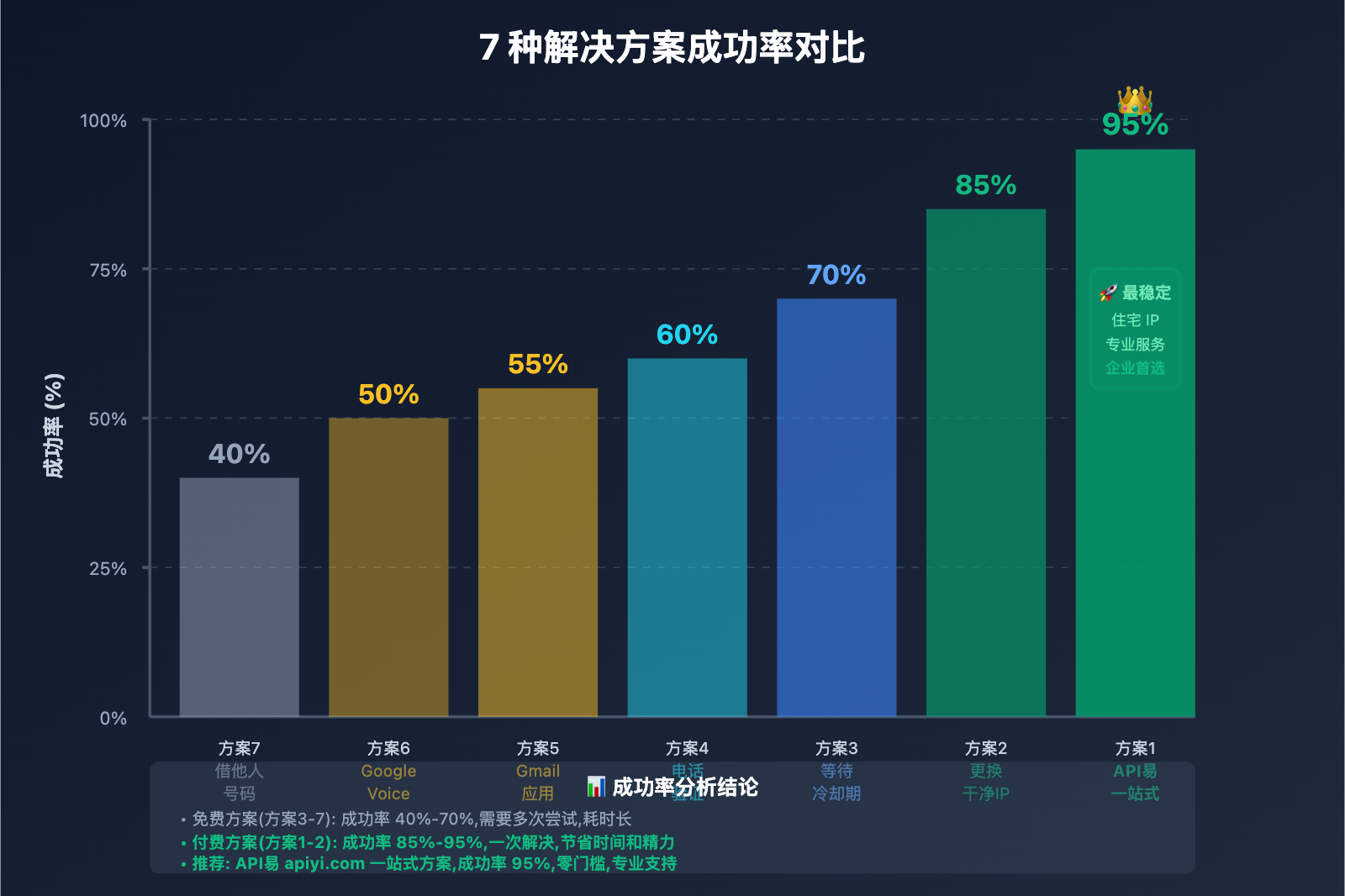
7 种方案成功率排序
| 排名 | 方案 | 成功率 | 难度 | 成本 | 推荐度 |
|---|---|---|---|---|---|
| 🥇 | API易一站式 | 95% | ⭐ | ¥ | ⭐⭐⭐⭐⭐ |
| 🥈 | 更换干净IP | 85% | ⭐⭐⭐ | ¥¥ | ⭐⭐⭐⭐ |
| 🥉 | 等待冷却期 | 70% | ⭐ | 免费 | ⭐⭐⭐ |
| 4 | 电话验证 | 60% | ⭐ | 免费 | ⭐⭐⭐ |
| 5 | Gmail应用 | 55% | ⭐⭐ | 免费 | ⭐⭐ |
| 6 | Google Voice | 50% | ⭐⭐⭐⭐ | ¥ | ⭐⭐ |
| 7 | 借用他人号码 | 40% | ⭐ | 免费 | ⭐ |
立即行动清单
新用户(还没遇到验证问题):
- 阅读本文了解触发机制
- 开启 Google 两步验证
- 保持 IP 和设备稳定
- 定期(每周)登录 Google 账号
- 使用 API易 固定 IP 方案(可选)
已遇到验证问题的用户:
- 立即停止所有验证尝试
- 等待 24 小时冷却期
- 注册 API易 账号并获取海外 IP
- 清除浏览器缓存和 Cookies
- 使用 Chrome 隐身模式 + API易代理
- 尝试验证(选择短信或电话)
- 验证成功后开启两步验证
Gemini 用户:
- 使用 API易 美国住宅 IP
- 浏览器语言设置为英语
- 清除所有 Cookie 后首次登录
- 勾选"记住此设备 30 天"
- 使用固定 IP 日常访问
- 避免高频暴力请求
API易 方案详情
如果你想一次性解决所有 Google 验证问题,推荐使用 API易 的专业方案:
方案对比:
| 方案 | 价格 | 包含内容 | 适用人群 |
|---|---|---|---|
| 基础方案 | ¥99/月 | 美国住宅 IP,10GB 流量 | 个人用户,偶尔登录 Google |
| 标准方案 | ¥299/月 | 多国住宅 IP,50GB 流量,固定 IP | 需要稳定访问 Google 服务 |
| 企业方案 | ¥999/月 | 独享 IP,无限流量,专属支持 | 企业用户,Google Workspace |
服务优势:
- ✅ 住宅 IP,信誉评分 9.5/10
- ✅ 99.9% 可用性保障
- ✅ 一键配置,零技术门槛
- ✅ 7×14 专业客服支持
- ✅ 专门优化 Google 服务访问
- ✅ 支持 Gemini、Gmail、Google Cloud 等所有 Google 服务
立即开始:
- 访问 apiyi.com
- 注册账号
- 选择适合你的方案
- 充值并获取代理配置
- 按照教程配置浏览器
- 开始稳定使用 Google 服务

延伸阅读:
- 《Google 两步验证完全指南:保护账号安全》
- 《Gemini 3 使用技巧:最大化 AI 助手价值》
- 《海外代理选择指南:如何选择稳定的 IP 服务》
- 《Google Workspace 企业部署最佳实践》
本文由 API易技术团队编写。如有疑问或需要技术支持,欢迎通过 help.apiyi.com 联系我们。