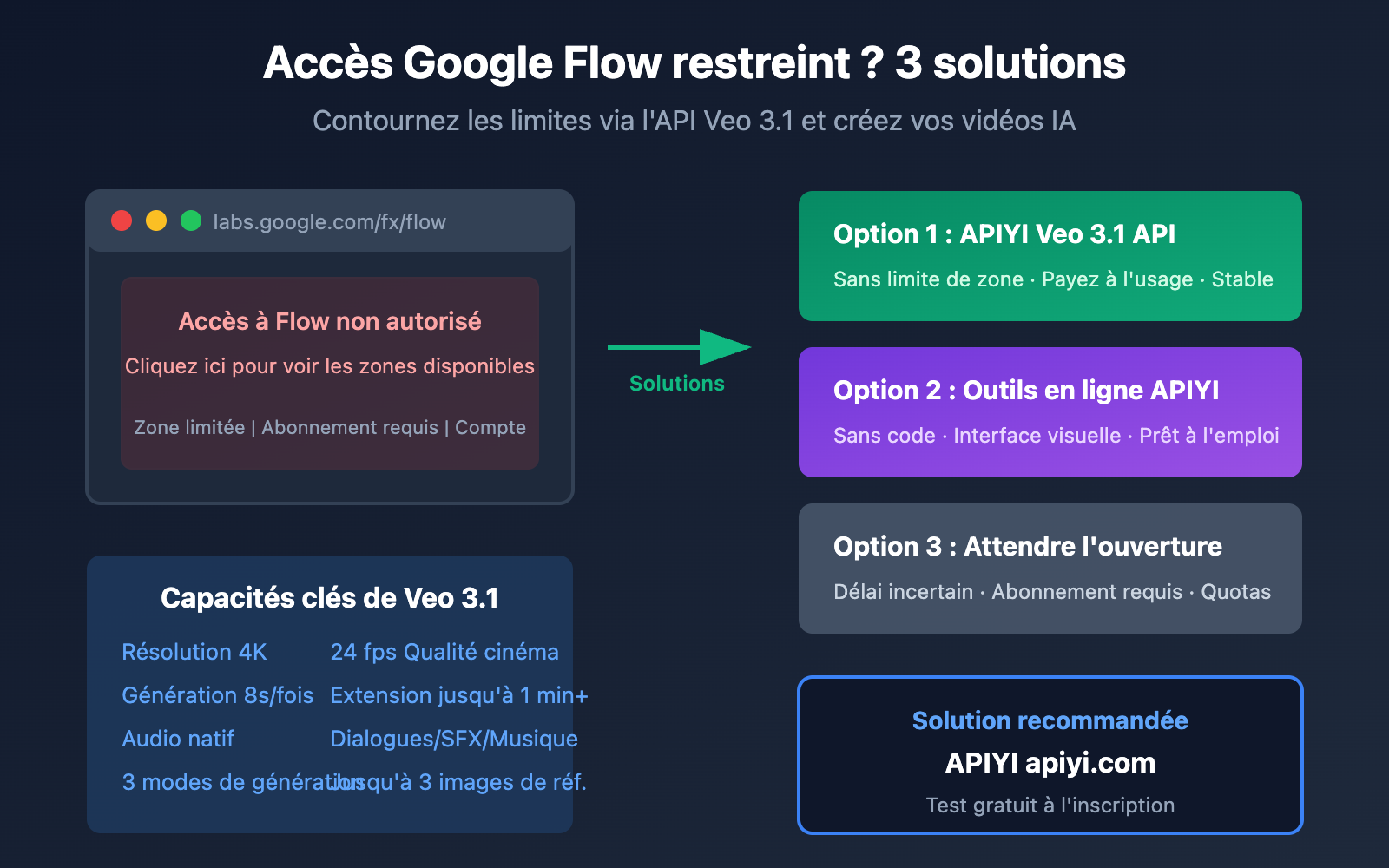
Rencontrer l'erreur « Il semble que vous n'ayez pas accès à Flow. Cliquez ici pour voir les zones de déploiement » lors de l'accès à Google Flow (labs.google/fx/zh/tools/flow) est un problème fréquent pour les utilisateurs en Chine et certains utilisateurs à l'étranger. Cet article présente 3 solutions efficaces, notamment l'appel direct à l'API Veo 3.1 pour générer des vidéos de haute qualité, vous aidant ainsi à contourner les restrictions géographiques et à réaliser rapidement vos créations vidéo par IA.
Valeur ajoutée : Après avoir lu cet article, vous comprendrez les raisons des restrictions d'accès à Google Flow et maîtriserez la méthode d'appel de l'API Veo 3.1 pour tester immédiatement les capacités de génération vidéo de pointe, sans attendre l'ouverture officielle de Flow.
Analyse du problème d'accès à Google Flow
Avant de plonger dans les solutions, il est important de comprendre pourquoi vous faites face à ces restrictions d'accès sur Google Flow.
État actuel des restrictions géographiques de Google Flow
Google Flow, le tout dernier outil de génération vidéo par IA de Google, n'est pas encore ouvert au monde entier. Voici les dernières données :
| État du déploiement | Date | Couverture |
|---|---|---|
| Lancement initial | Mai 2025 | États-Unis uniquement |
| Première expansion | Juillet 2025 | Plus de 70 pays |
| État actuel | Janvier 2026 | Plus de 140 pays (Chine continentale toujours exclue) |
Raisons courantes de restriction d'accès
| Type de cause | Description précise | Difficulté |
|---|---|---|
| Restriction géographique | Zones non ouvertes (comme la Chine continentale) | ⭐⭐⭐ |
| Niveau d'abonnement | Nécessite un abonnement Google AI Pro/Ultra | ⭐⭐ |
| Éligibilité du compte | Nouveau compte ou compte hors Google Workspace | ⭐⭐ |
| Politique d'entreprise | Outils IA bloqués par certaines entreprises ou gouvernements | ⭐⭐⭐⭐ |
Pourquoi un VPN n'est pas la solution idéale
Même en utilisant un proxy pour accéder à Google Flow, plusieurs obstacles subsistent :
- Abonnement payant requis : Google AI Pro commence à 19,99 $/mois, et l'Ultra est encore plus cher.
- Quotas limités : Seulement 100 crédits par mois (utilisateurs Workspace), et les utilisateurs Pro ont aussi un plafond.
- Vitesse de génération : Longues files d'attente lors des pics d'utilisation.
- Instabilité : La latence réseau impacte l'importation et l'exportation des fichiers.
🎯 Conseil technique : Pour les développeurs et créateurs ayant besoin d'un accès stable à la génération vidéo par IA, nous recommandons de passer directement par la plateforme APIYI (apiyi.com) pour appeler l'API Veo 3.1. Cette plateforme offre une interface stable, évite l'abonnement Google AI Pro et propose un paiement flexible à l'usage.
Détails des capacités clés de Veo 3.1
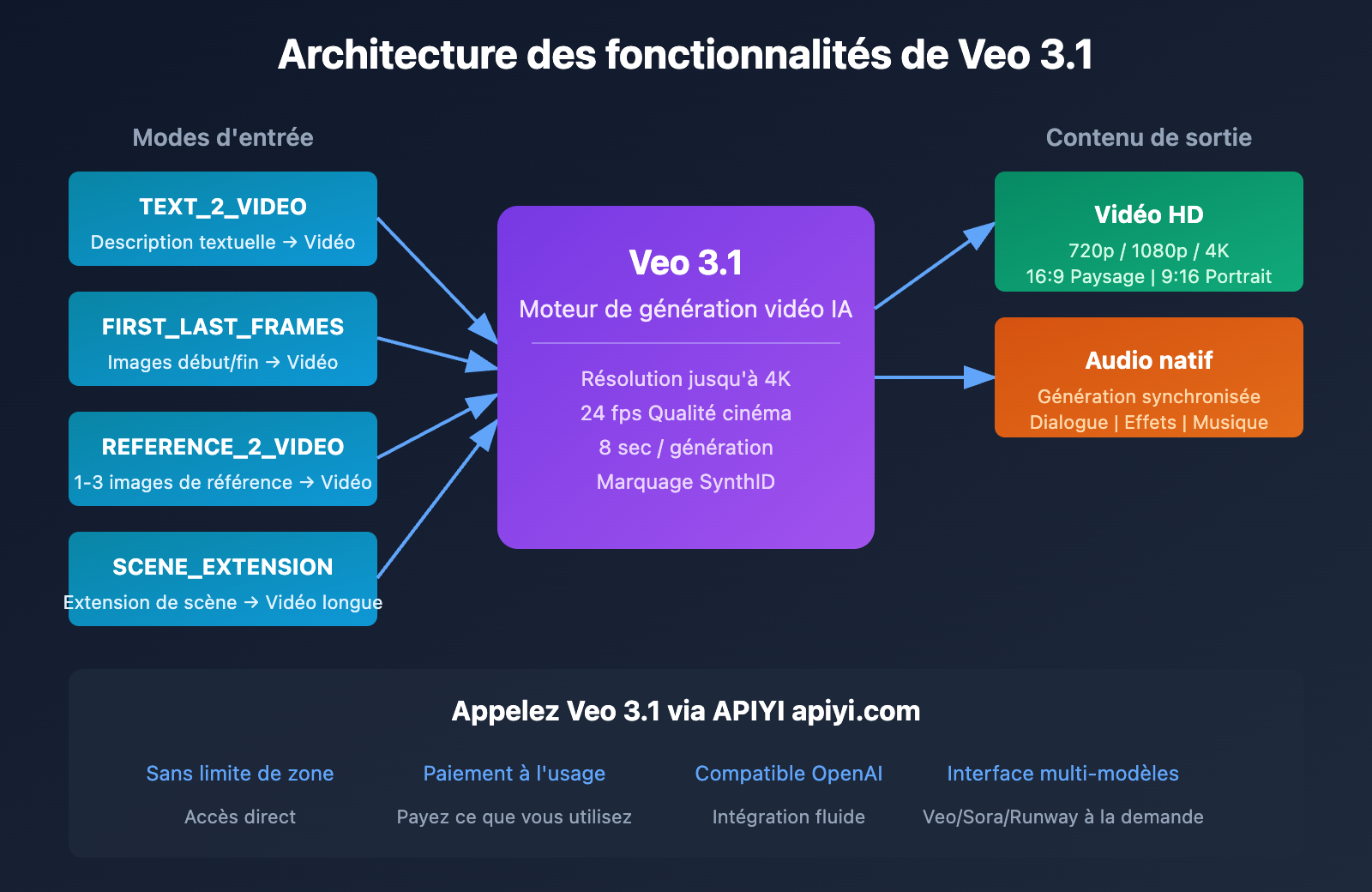
Avant de choisir une alternative, penchons-nous sur les capacités fondamentales de Google Veo 3.1, qui s'impose comme l'un des grands modèles de langage pour la vidéo les plus avancés du moment.
Spécifications techniques de Veo 3.1
| Indicateur technique | Paramètres spécifiques | Description |
|---|---|---|
| Résolution maximale | 4K | Supporte le 720p / 1080p / 4K |
| Fréquence d'images | 24 fps | Fluidité de niveau cinématographique |
| Durée de la vidéo | 8 sec / génération | Peut être étendue à plus d'une minute via l'extension de scène |
| Ratio d'aspect | 16:9 / 9:16 | Supporte les modes paysage et portrait |
| Génération audio | Support natif | Synchronisation automatique des dialogues, effets et sons d'ambiance |
| Support image de référence | Jusqu'à 3 images | Maintient la cohérence du personnage et du style |
Modes de génération de Veo 3.1
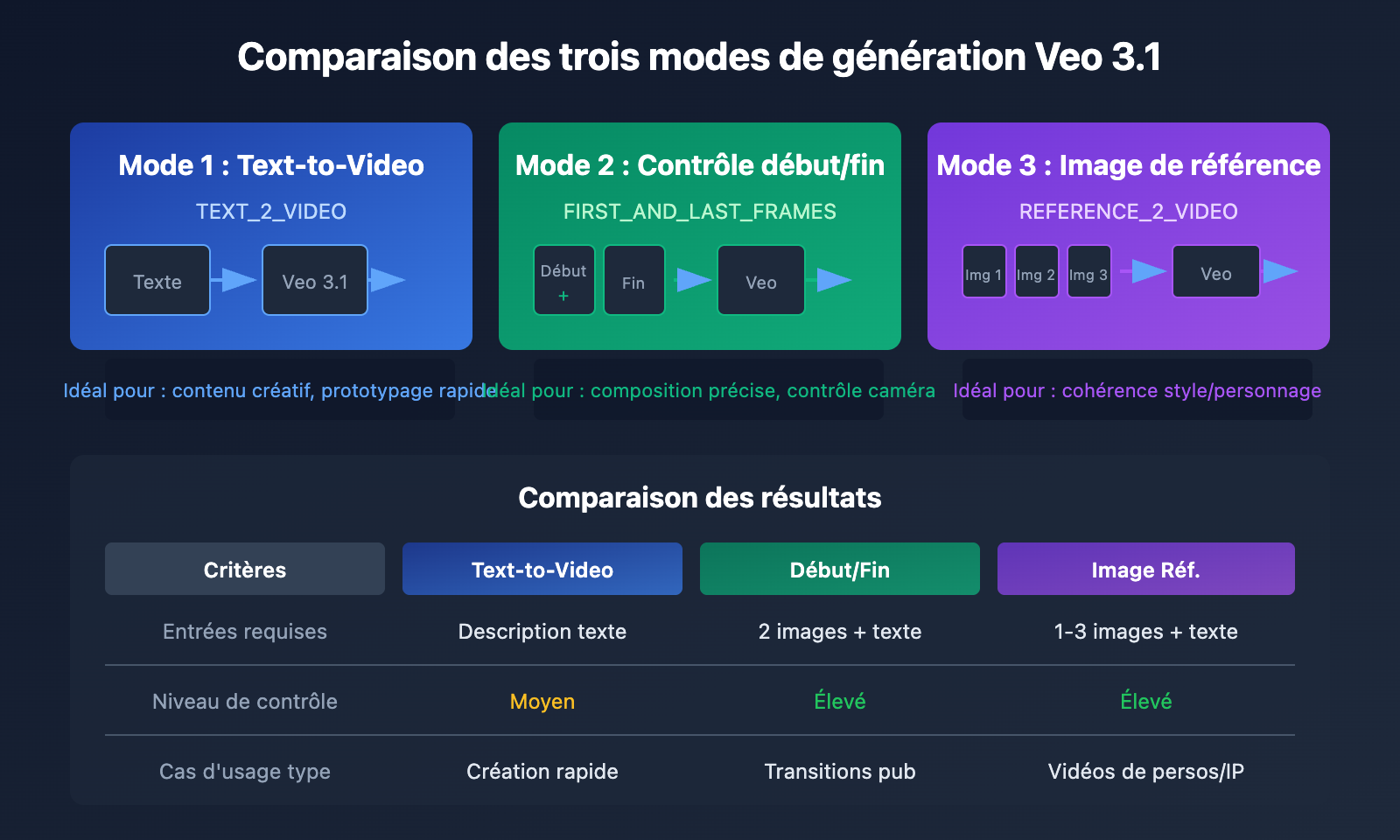
Veo 3.1 propose trois modes de génération principaux :
| Mode de génération | Nom anglais | Cas d'utilisation |
|---|---|---|
| Texte-en-vidéo | TEXT_2_VIDEO | Génération à partir d'une simple description textuelle |
| Contrôle début/fin | FIRST_AND_LAST_FRAMES_2_VIDEO | Contrôle précis de la composition au début et à la fin du plan |
| Génération par référence | REFERENCE_2_VIDEO | Guidage de la génération basé sur 1 à 3 images |
Capacités de génération audio native
L'innovation la plus marquante de Veo 3.1 est sans doute sa génération audio native :
- Génération de dialogues : En utilisant des guillemets pour spécifier les répliques des personnages, le modèle génère automatiquement une voix synchronisée.
- Génération d'effets sonores : Le modèle fait correspondre automatiquement les bruits de pas, les sons ambiants, etc., au contenu visuel.
- Musique de fond : Génération intelligente d'une musique d'ambiance adaptée à l'émotion de la scène.
Cela signifie que vous n'avez plus besoin de post-production pour le doublage ou le montage sonore ; une seule génération suffit pour obtenir un contenu audiovisuel complet.
3 solutions pour accéder à Google Flow malgré les restrictions
Pour répondre aux différents besoins des utilisateurs, nous proposons 3 solutions.
Solution 1 : Appeler l'API Veo 3.1 via APIYI (Recommandé)
C'est la solution la plus flexible et la plus stable, idéale pour les développeurs et les créateurs de contenu.
Avantages clés
| Point fort | Description |
|---|---|
| Sans abonnement | Pas besoin d'abonnement Google AI Pro/Ultra |
| Paiement à l'usage | Payez uniquement ce que vous consommez, sans frais mensuels |
| Accès stable | Connexion directe sans avoir besoin d'un proxy |
| Interface API standard | Format compatible OpenAI, facile à intégrer |
| Bascule multi-modèles | Une seule interface pour passer de Veo 3.1 à Veo 3, Sora, etc. |
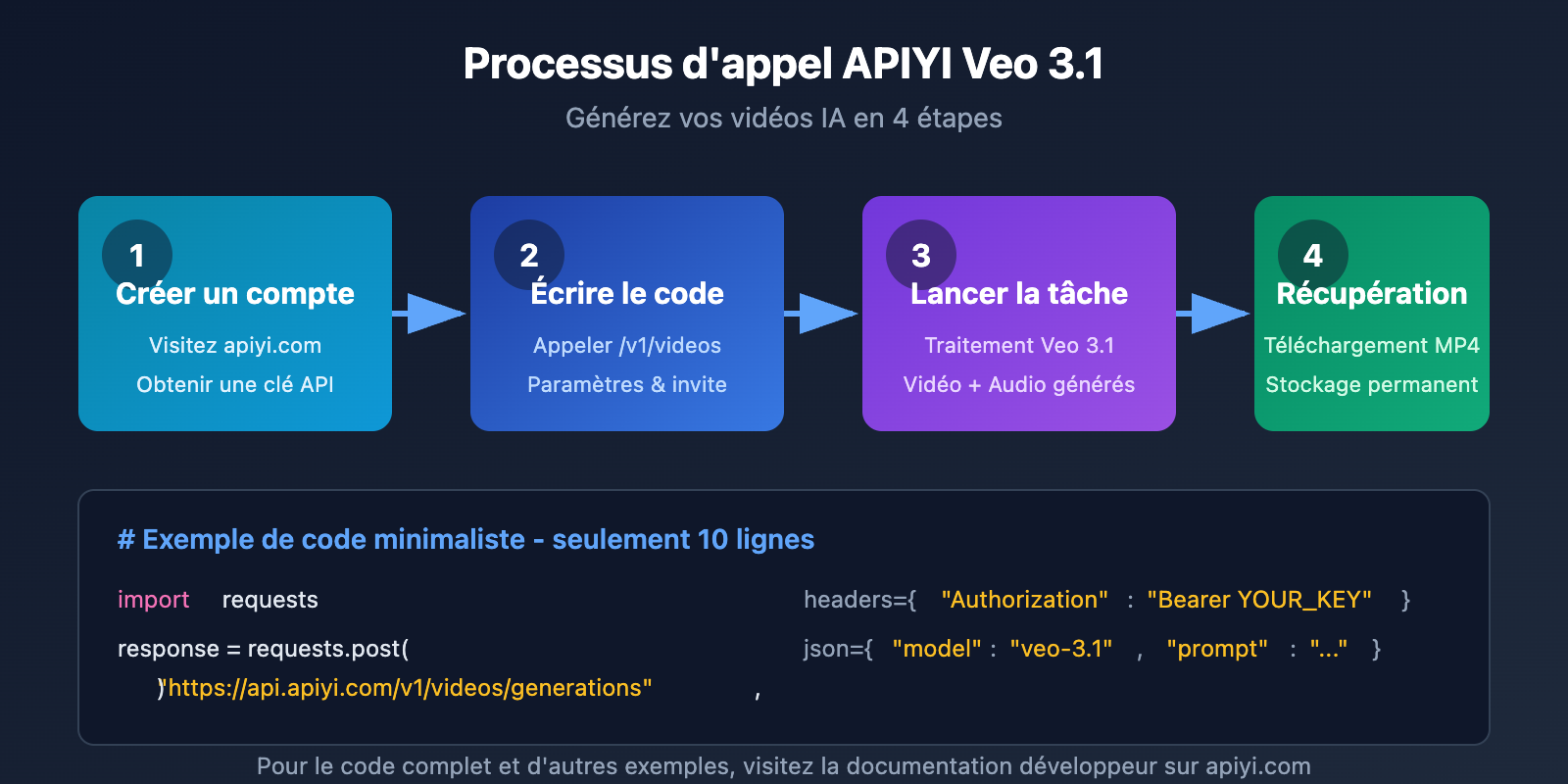
Code pour démarrer rapidement
import requests
import time

# Génération de vidéo Veo 3.1 via APIYI
def generate_video_veo31(prompt, aspect_ratio="16:9"):
    """
    Utiliser Veo 3.1 pour générer une vidéo

    Args:
        prompt: Texte de description de la vidéo (invite)
        aspect_ratio: Ratio d'aspect, supporte "16:9" ou "9:16"

    Returns:
        URL de téléchargement de la vidéo
    """
    headers = {
        "Authorization": "Bearer YOUR_API_KEY",  # Remplacez par votre clé APIYI
        "Content-Type": "application/json"
    }

    # Soumission de la tâche de génération
    response = requests.post(
        "https://api.apiyi.com/v1/videos/generations",  # Interface unifiée APIYI
        headers=headers,
        json={
            "model": "veo-3.1",
            "prompt": prompt,
            "aspect_ratio": aspect_ratio,
            "duration": 8  # Vidéo de 8 secondes
        }
    )

    task_id = response.json()["id"]
    print(f"Tâche soumise, ID : {task_id}")

    # Boucle de vérification (polling) pour obtenir le résultat
    while True:
        result = requests.get(
            f"https://api.apiyi.com/v1/videos/generations/{task_id}",
            headers=headers
        ).json()

        if result["status"] == "completed":
            return result["video_url"]
        elif result["status"] == "failed":
            raise Exception(f"Échec de la génération : {result.get('error')}")

        time.sleep(5)  # Vérification toutes les 5 secondes

# Exemple d'utilisation
video_url = generate_video_veo31(
    prompt="Un golden retriever courant sur une pelouse ensoleillée, prise de vue au ralenti, ciel bleu et nuages blancs en arrière-plan, qualité cinématographique",
    aspect_ratio="16:9"
)
print(f"Vidéo générée : {video_url}")
Voir le code complet avec génération audio
import requests
import time
import os

class Veo31VideoGenerator:
    """Générateur de vidéo Veo 3.1 - Supporte l'audio natif"""

    def __init__(self, api_key):
        self.api_key = api_key
        self.base_url = "https://api.apiyi.com/v1"  # Interface unifiée APIYI
        self.headers = {
            "Authorization": f"Bearer {api_key}",
            "Content-Type": "application/json"
        }

    def text_to_video(self, prompt, aspect_ratio="16:9", with_audio=True):
        """
        Texte-en-vidéo (TEXT_2_VIDEO)

        Args:
            prompt: Description de la vidéo, peut inclure des dialogues (entre guillemets)
            aspect_ratio: "16:9" paysage ou "9:16" portrait
            with_audio: Générer ou non l'audio natif

        Returns:
            dict: Résultat contenant l'URL de la vidéo et le statut
        """
        payload = {
            "model": "veo-3.1",
            "mode": "TEXT_2_VIDEO",
            "prompt": prompt,
            "aspect_ratio": aspect_ratio,
            "generate_audio": with_audio,
            "duration": 8
        }

        return self._submit_and_wait(payload)

    def first_last_frame_to_video(self, prompt, first_frame_url, last_frame_url):
        """
        Contrôle par images de début et de fin (FIRST_AND_LAST_FRAMES_2_VIDEO)

        Args:
            prompt: Description de la transition vidéo
            first_frame_url: URL de la première image
            last_frame_url: URL de la dernière image

        Returns:
            dict: Résultat de la génération
        """
        payload = {
            "model": "veo-3.1",
            "mode": "FIRST_AND_LAST_FRAMES_2_VIDEO",
            "prompt": prompt,
            "first_frame": first_frame_url,
            "last_frame": last_frame_url,
            "duration": 8
        }

        return self._submit_and_wait(payload)

    def reference_to_video(self, prompt, reference_images):
        """
        Génération par image de référence (REFERENCE_2_VIDEO)

        Args:
            prompt: Description de la vidéo
            reference_images: Liste d'URLs d'images de référence (1 à 3 images)

        Returns:
            dict: Résultat de la génération
        """
        if len(reference_images) > 3:
            raise ValueError("Maximum 3 images de référence supportées")

        payload = {
            "model": "veo-3.1",
            "mode": "REFERENCE_2_VIDEO",
            "prompt": prompt,
            "reference_images": reference_images,
            "duration": 8
        }

        return self._submit_and_wait(payload)

    def extend_video(self, previous_video_url, extension_prompt):
        """
        Extension de scène - Continue la génération basée sur la dernière image de la vidéo précédente

        Args:
            previous_video_url: URL de la vidéo précédente
            extension_prompt: Description de l'extension de la scène

        Returns:
            dict: Résultat de la nouvelle vidéo
        """
        payload = {
            "model": "veo-3.1",
            "mode": "SCENE_EXTENSION",
            "previous_video": previous_video_url,
            "prompt": extension_prompt,
            "duration": 8
        }

        return self._submit_and_wait(payload)

    def _submit_and_wait(self, payload, max_wait=300):
        """Soumettre la tâche et attendre la fin"""

        # Soumission de la tâche
        response = requests.post(
            f"{self.base_url}/videos/generations",
            headers=self.headers,
            json=payload
        )

        if response.status_code != 200:
            raise Exception(f"Échec de la soumission : {response.text}")

        task_id = response.json()["id"]
        print(f"✅ Tâche soumise avec succès, ID : {task_id}")

        # Attente par polling
        start_time = time.time()
        while time.time() - start_time < max_wait:
            result = requests.get(
                f"{self.base_url}/videos/generations/{task_id}",
                headers=self.headers
            ).json()

            status = result.get("status")

            if status == "completed":
                print(f"🎬 Génération vidéo terminée !")
                return {
                    "status": "success",
                    "video_url": result["video_url"],
                    "duration": result.get("duration", 8),
                    "resolution": result.get("resolution", "1080p")
                }
            elif status == "failed":
                raise Exception(f"Échec de la génération : {result.get('error')}")
            else:
                progress = result.get("progress", 0)
                print(f"⏳ Génération en cours... {progress}%")

            time.sleep(5)

        raise TimeoutError("Délai de génération dépassé, veuillez vérifier le résultat plus tard")


# ========== EXEMPLE D'UTILISATION ==========

if __name__ == "__main__":
    # Initialisation du générateur
    generator = Veo31VideoGenerator(api_key="YOUR_API_KEY")

    # Exemple 1 : Texte-en-vidéo (avec audio de dialogue)
    result = generator.text_to_video(
        prompt='''
        Une jeune femme se tient devant le comptoir d'un café, sourit et dit : "Je voudrais un latte".
        Le barista hoche la tête : "D'accord, un instant".
        L'arrière-plan dégage une atmosphère chaleureuse de café avec un jazz léger.
        ''',
        aspect_ratio="16:9",
        with_audio=True
    )
    print(f"Adresse de la vidéo : {result['video_url']}")

    # Exemple 2 : Contrôle début/fin (composition précise)
    result = generator.first_last_frame_to_video(
        prompt="La caméra recule progressivement d'un gros plan pour révéler toute la ligne d'horizon de la ville",
        first_frame_url="https://example.com/closeup.jpg",
        last_frame_url="https://example.com/skyline.jpg"
    )

    # Exemple 3 : Générer une vidéo longue (plusieurs extensions)
    clips = []

    # Génération du premier segment
    clip1 = generator.text_to_video("Au lever du soleil, la mer scintille et un voilier s'approche lentement")
    clips.append(clip1["video_url"])

    # Extension des segments suivants
    clip2 = generator.extend_video(clip1["video_url"], "Le voilier s'approche du port, les pêcheurs commencent à s'activer")
    clips.append(clip2["video_url"])

    clip3 = generator.extend_video(clip2["video_url"], "Les pêcheurs reviennent chargés, les visages rayonnants de sourires")
    clips.append(clip3["video_url"])

    print(f"3 segments consécutifs générés : {clips}")
🚀 Démarrage rapide : Nous vous recommandons d'utiliser la plateforme APIYI (apiyi.com) pour tester rapidement Veo 3.1. Elle propose des interfaces API prêtes à l'emploi sans configuration complexe, avec des crédits de test offerts dès l'inscription.
Solution 2 : Utiliser l'outil de génération vidéo d'APIYI
Si vous n'êtes pas à l'aise avec la programmation, APIYI propose également un outil visuel en ligne pour générer des vidéos sans code.
Étapes d'utilisation
- Rendez-vous sur apiyi.com et créez un compte.
- Allez dans « Outils IA » – « Génération vidéo ».
- Choisissez le modèle Veo 3.1.
- Saisissez la description de votre vidéo (le français est supporté).
- Sélectionnez le ratio d'aspect et la résolution.
- Cliquez sur générer et attendez le résultat.
Comparaison des fonctionnalités
| Fonctionnalité | Google Flow | Outil en ligne APIYI |
|---|---|---|
| Restrictions d'accès | Région spécifique + Abonnement requis | Aucune restriction géographique |
| Support linguistique | Optimal en anglais uniquement | Français, Anglais et Chinois supportés |
| Vitesse de génération | Sujet aux files d'attente | Plutôt rapide |
| Téléchargement | Expire après 2 jours | Conservation permanente |
| Mode de paiement | Abonnement mensuel | À la séance / À l'usage |
| Interface API | Oui | Oui |
Solution 3 : Attendre l'extension régionale de Google Flow
Si vous n'êtes pas pressé, vous pouvez aussi choisir d'attendre que Google continue d'étendre les zones de disponibilité de Flow.
Selon l'historique d'extension de Google :
- Mai 2025 : Lancement aux États-Unis.
- Juillet 2025 : Extension à plus de 70 pays.
- Fin juillet 2025 : Extension à plus de 140 pays.
Tendance prévue : Google devrait continuer d'étendre sa couverture dans les prochains mois, mais la date d'ouverture pour certaines régions reste incertaine.
Guide pratique de l'API Veo 3.1
Cette section détaille les méthodes d'appel API pour différents scénarios d'utilisation.
Scénario 1 : Création de contenu pour vidéos courtes
Parfait pour les contenus verticaux destinés à des plateformes comme TikTok, Instagram Reels ou YouTube Shorts.
# Génération d'une vidéo courte verticale
result = generator.text_to_video(
    prompt="""
    Un blogueur culinaire préparant un gâteau en cuisine,
    gros plan sur le pochage de la crème,
    présentation finale du gâteau, musique légère en fond
    """,
    aspect_ratio="9:16",  # Format vertical
    with_audio=True
)
Scénario 2 : Présentation de produits e-commerce
Vidéos de présentation de produits à 360°, idéales pour les pages de détails produits.
# Vidéo de présentation produit
result = generator.text_to_video(
    prompt="""
    Une montre mécanique haut de gamme tournant lentement sur un fond noir,
    la lumière latérale souligne la texture du métal et les détails du cadran,
    prise de vue circulaire, style publicitaire professionnel
    """,
    aspect_ratio="16:9",
    with_audio=False  # Les présentations produits n'ont généralement pas besoin d'audio
)
Scénario 3 : Tests de concepts publicitaires
Générez rapidement plusieurs versions de concepts publicitaires pour vos tests A/B.
# Génération par lots de concepts publicitaires
prompts = [
    "Jeune couple en rendez-vous dans un café, goûtant une nouvelle boisson, ambiance chaleureuse et romantique",
    "Professionnel au bureau, une tasse de café pour se recharger l'esprit, image sérieuse et efficace",
    "Étudiant en train de réviser à la bibliothèque, café pour tenir toute la nuit, scène pleine d'énergie et de jeunesse"
]

for i, prompt in enumerate(prompts):
    result = generator.text_to_video(prompt, aspect_ratio="16:9")
    print(f"Version créative {i+1}: {result['video_url']}")
Scénario 4 : Production de vidéos longues
Grâce à la fonction d'extension de scène, générez des vidéos cohérentes de plus d'une minute.
# Génération d'un storytelling de marque (vidéo longue)
scenes = [
    "Le matin, un petit café vient d'ouvrir, le propriétaire prépare le premier café",
    "Les clients arrivent progressivement, le café s'anime, odeur de café omniprésente",
    "Soleil d'après-midi à travers la fenêtre, un client régulier lit tranquillement dans un coin",
    "Le soir, le propriétaire sourit en raccompagnant le dernier client, ferme la porte",
]

video_clips = []
previous_clip = None

for scene in scenes:
    if previous_clip is None:
        result = generator.text_to_video(scene)
    else:
        result = generator.extend_video(previous_clip, scene)

    video_clips.append(result["video_url"])
    previous_clip = result["video_url"]

print(f"{len(video_clips)} clips continus générés, environ {len(video_clips) * 8} secondes au total")
Veo 3.1 vs Autres modèles de vidéo IA
Il est important de comprendre les caractéristiques de chaque modèle lors du choix d'un outil de génération de vidéo par IA.
| Dimension de comparaison | Veo 3.1 | Sora | Runway Gen-3 | Pika 2.0 |
|---|---|---|---|---|
| Résolution maximale | 4K | 1080p | 4K | 1080p |
| Durée par clip | 8 secondes | 60 secondes | 10 secondes | 5 secondes |
| Audio natif | ✅ Supporté | ✅ Supporté | ❌ Non supporté | ❌ Non supporté |
| Contrôle début/fin | ✅ Supporté | ✅ Supporté | ✅ Supporté | ✅ Supporté |
| Images de référence | Jusqu'à 3 | 1 maximum | 1 maximum | 1 maximum |
| Extension de scène | ✅ Supporté | ✅ Supporté | ❌ Non supporté | ❌ Non supporté |
| Invites en chinois | ⭐⭐⭐ | ⭐⭐⭐⭐ | ⭐⭐ | ⭐⭐ |
| Support APIYI | ✅ | ✅ | ✅ | ✅ |
💡 Conseil de sélection : Le choix du modèle dépend principalement de votre cas d'utilisation spécifique. Si vous avez besoin d'un audio natif et d'une qualité 4K, Veo 3.1 est actuellement le meilleur choix ; pour des vidéos très longues, Sora peut générer jusqu'à 60 secondes en une seule fois. Nous vous recommandons d'effectuer des tests comparatifs sur la plateforme APIYI (apiyi.com), qui permet d'appeler tous ces modèles via une interface unifiée.
Scénarios d'utilisation pour chaque modèle
| Cas d'utilisation | Modèle recommandé | Raison |
|---|---|---|
| Création de vidéos courtes | Veo 3.1 | Audio natif + Haute qualité d'image |
| Production de vidéos longues / mini-séries | Sora | Clip unique de 60s (le plus long) |
| Publicités de produits | Veo 3.1 / Runway | Haute qualité 4K |
| Tests créatifs rapides | Pika 2.0 | Vitesse de génération rapide |
| Cohérence de personnage | Veo 3.1 | Supporte jusqu'à 3 images de référence |
Questions Fréquentes (FAQ)
Q1 : Quelle est la différence entre l’API Veo 3.1 d’APIYI et l’API officielle de Google ?
La plateforme APIYI accède aux capacités de Veo 3.1 via les canaux officiels, la technologie est donc strictement identique à l'API officielle de Google. Les principales différences résident dans :
- Accessibilité : Accès direct sans besoin de VPN ou de configuration réseau complexe.
- Mode de paiement : Paiement à l'usage (Pay-as-you-go), sans abonnement Google AI Pro requis.
- Format d'interface : Format compatible OpenAI, facile à intégrer.
- Flexibilité des quotas : Pas de limitation stricte par les crédits mensuels de Google.
Vous pouvez obtenir des crédits de test gratuits sur APIYI (apiyi.com) pour vérifier rapidement les résultats.
Q2 : Les vidéos générées par Veo 3.1 comporteront-elles un filigrane ?
Toutes les vidéos générées via Veo 3.1 incluent un filigrane invisible SynthID. C'est la technologie utilisée par Google pour identifier les contenus générés par IA. Ce filigrane :
- Est invisible à l'œil nu.
- N'affecte pas la qualité de la vidéo.
- Peut être identifié par des outils de détection spécialisés.
- Est conforme aux normes de marquage des contenus IA.
Il s'agit d'une mesure de sécurité de Google ; tout canal utilisant Veo 3.1 inclura ce filigrane.
Q3 : Comment améliorer la qualité des vidéos générées par Veo 3.1 ?
L'optimisation de votre invite est essentielle. Nous vous suggérons d'inclure les éléments suivants :
| Élément | Exemple | Rôle |
|---|---|---|
| Description du sujet | Un golden retriever | Définir le protagoniste de l'image |
| Action et état | Courant dans une prairie | Définir la dynamique |
| Langage cinématographique | Ralenti, gros plan, travelling circulaire | Contrôler le style de prise de vue |
| Lumière et ambiance | Lumière du soleil, crépuscule, éclairage studio | Définir l'atmosphère |
| Style visuel | Cinématographique, style documentaire, animation | Style général |
| Invite audio | Musique entraînante, "Contenu du dialogue" | Contrôler le son |
Q4 : Combien de temps les vidéos générées sont-elles conservées ?
- Officiel Google : Vous devez les télécharger dans les 2 jours suivant la génération, sinon elles seront supprimées.
- Plateforme APIYI : Les vidéos sont conservées de manière permanente sur votre compte et peuvent être téléchargées à tout moment.
Q5 : Puis-je utiliser les vidéos à des fins commerciales ?
Selon les conditions d'utilisation de Google, le contenu généré avec Veo 3.1 peut être utilisé à des fins commerciales, à condition de :
- S'assurer que les invites et les images de référence n'enfreignent pas les droits de propriété intellectuelle de tiers.
- Ne pas générer de contenu illicite (violence, pornographie, etc.).
- Respecter les lois et réglementations locales.
La plateforme APIYI suit également ces directives.
Techniques d'écriture d'invites
Maîtriser les techniques d'écriture d'invites (prompts) pour Veo 3.1 peut considérablement améliorer la qualité des vidéos générées.
Modèle d'invite structurée
[Sujet] + [Action] + [Environnement] + [Caméra] + [Style] + [Audio]
Exemple :
Une jeune femme en robe rouge (Sujet)
se promenant dans les rues de Paris (Action)
avec la tour Eiffel et des cafés en arrière-plan (Environnement)
plan de suivi, restant en plan moyen (Caméra)
style Nouvelle Vague française, texture argentique (Style)
musique légère d'accordéon, avec les bruits ambiants de la rue (Audio)
Astuces pour la génération audio
| Type d'audio | Comment rédiger l'invite | Exemple |
|---|---|---|
| Dialogue | Utiliser des guillemets | Elle dit : "Il fait un temps magnifique aujourd'hui" |
| Effets sonores | Décrire précisément la source du son | Le bruit des pas résonne dans le couloir |
| Sons d'ambiance | Décrire les caractéristiques de l'environnement | Un café animé, avec le tintement des tasses et des soucoupes |
| Musique de fond | Décrire le genre musical et l'émotion | Un morceau de jazz entraînant, atmosphère joyeuse |
Problèmes courants et solutions
| Problème | Cause possible | Solution |
|---|---|---|
| Image tremblante | Absence de stabilisation spécifiée | Ajouter "caméra stable" ou "prise de vue sur trépied" |
| Déformation des personnages | Description trop vague | Décrire précisément les traits physiques, utiliser une image de référence |
| Style non conforme | Mots-clés de style trop flous | Utiliser des références cinématographiques ou des noms de réalisateurs précis |
| Désynchronisation audio | Conflit entre l'action et le dialogue | Simplifier la scène, réduire le nombre d'événements simultanés |
Conclusion
L'accès restreint à Google Flow est un problème concret pour de nombreux utilisateurs, mais cela ne signifie pas pour autant qu'il est impossible de tester toute la puissance de Veo 3.1.
Comparaison des trois solutions
| Solution | Public cible | Avantages | Inconvénients |
|---|---|---|---|
| Appel API via APIYI | Développeurs, équipes techniques | Flexible, intégrable, sans restrictions géographiques | Nécessite des compétences en programmation |
| Outils en ligne APIYI | Créateurs de contenu | Sans code, prise en main facile | Fonctionnalités relativement fixes |
| Attendre l'accès à Flow | Utilisateurs pas pressés | Expérience officielle | Délai incertain |
Recommandations clés
- Besoin immédiat : Optez pour la plateforme APIYI, vous pourrez commencer à générer du contenu en seulement 5 minutes.
- Priorité au rapport qualité-prix : APIYI propose un paiement à l'usage, ce qui est plus flexible qu'un abonnement classique.
- Besoin d'intégration à long terme : L'API d'APIYI fournit une interface stable pour les environnements de production.
- Besoins multi-modèles : APIYI permet d'utiliser de manière unifiée Veo 3.1, Sora, Runway et bien d'autres.
Nous vous recommandons de tester rapidement les capacités de Veo 3.1 via APIYI (apiyi.com). La plateforme offre des crédits de test gratuits dès l'inscription.
Ressources
-
Centre d'aide Google Labs Flow : Guide d'utilisation officiel
- Lien :
support.google.com/labs/answer/16353333
- Lien :
-
Documentation développeur Veo 3.1 : Guide de génération vidéo via l'API Gemini
- Lien :
ai.google.dev/gemini-api/docs/video
- Lien :
-
Présentation de Google DeepMind Veo : Contexte technique du modèle
- Lien :
deepmind.google/models/veo
- Lien :
-
Documentation Vertex AI Veo 3.1 : Documentation API de niveau entreprise
- Lien :
docs.cloud.google.com/vertex-ai/generative-ai/docs/models/veo/3-1-generate
- Lien :
Cet article a été rédigé par l'équipe technique d'APIYI. Pour toute question, n'hésitez pas à consulter apiyi.com pour obtenir de l'aide.